



Co to jest SMART Lista?
Prowadzenie księgowości firmy to dziesiątki obowiązków rozłożonych w czasie - deklaracje, JPK V7, terminy kadrowe, wydatki, które wracają co miesiąc. Gdy trzeba samodzielnie o nich pamiętać i pilnować terminów w kalendarzu, notatkach lub osobnych arkuszach, łatwo coś przeoczyć. A jeden pominięty obowiązek może nas dużo kosztować.
SMART Lista powstała po to, abyś już nie musiał sam o wszystkim pamiętać. To nie kolejna lista zadań do ręcznego przygotowania, lecz inteligentny interfejs, który pilnuje terminów, analizuje zdarzenia w systemie, podpowiada zadania do wykonania i reaguje na nieprawidłowości.
Zadania na SMART Liście pojawiają się automatycznie, gdy nadchodzi ich termin lub gdy w systemie wystąpi zdarzenie, które je wywołuje. Dodatkowo same znikają z listy, po wykonaniu danej czynności jest. Nie trzeba niczego konfigurować, żeby zacząć z niej korzystać - wystarczy otworzyć panel SMART Listy.
Funkcja będzie systematycznie rozbudowywana w kolejnych aktualizacjach. Poniżej znajduje się opis tego, co SMART Lista potrafi już dziś.
Otwieranie SMART Listy
Panel SMART Lista jest dostępny w sekcji MOJE SKRÓTY » SMART Lista. Umiejscowienie w lewym pasku menu, bezpośrednio pod nazwą firmy umożliwia szybki dostęp z każdego miejsca w systemie. Z tego poziomu jest także widoczna ikona sygnalizująca liczbę zadań “Do zrobienia”.
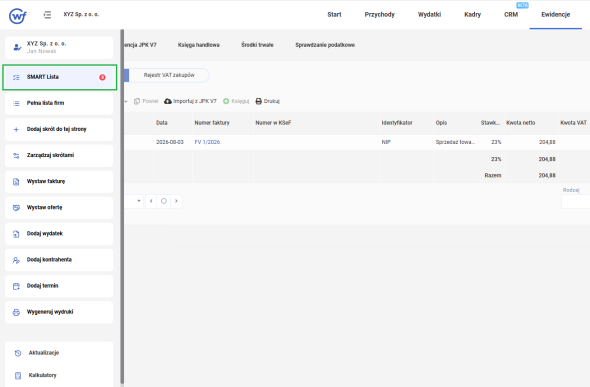
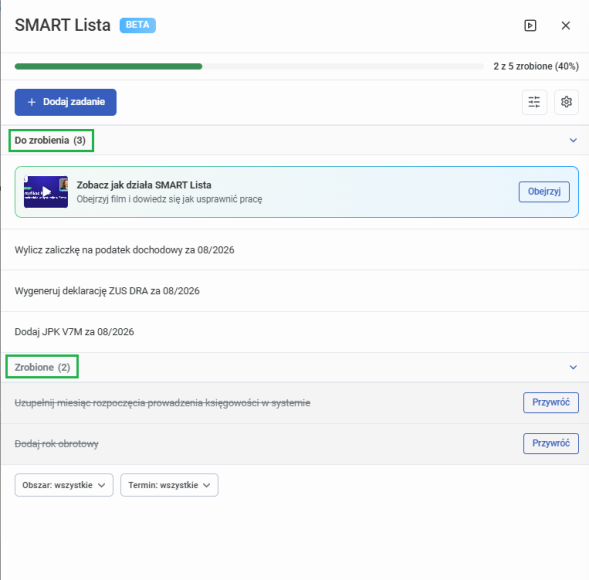
Po kliknięciu otworzy się szczegółowy widok. Zadania wyświetlane są w dwóch sekcjach “Do zrobienia” oraz “Zrobione”.
Zadania aktywne i wykonywanie akcji
W sekcji "Do zrobienia" zadania z biblioteki pojawiają się automatycznie, gdy w systemie wystąpi zdarzenie, które je wyzwala - na przykład niewygenerowana deklaracja ZUS DRA, niewyliczona zaliczka na podatek dochodowy czy niezaksięgowane różnice kursowe. Zadania dotyczące tego samego obszaru, np. wydatki cykliczne, są pogrupowane pod wspólną etykietą w obrębie listy.
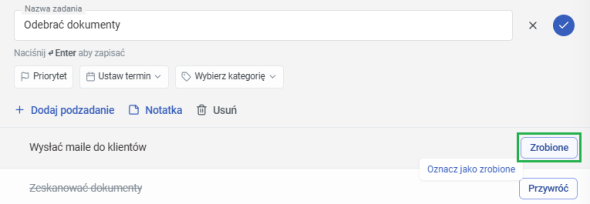
Aby wykonać czynność wskazaną przez zadanie, wystarczy kliknąć przycisk akcji przy danej pozycji, np. WYGENERUJ, WYLICZ lub ROZLICZ - nie wymaga to przechodzenia do innej zakładki systemu. Po wykonaniu czynności zadanie odznacza się automatycznie i przenosi się do sekcji "Zrobione".
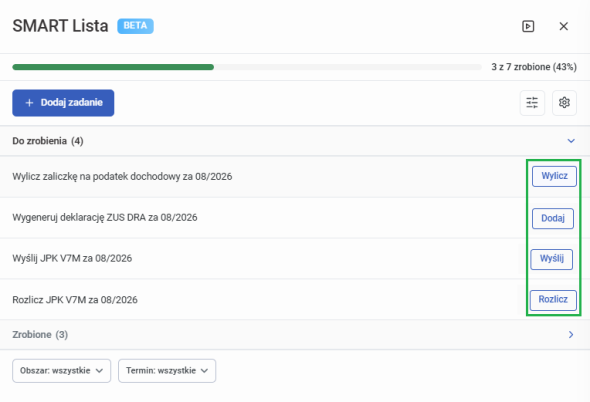
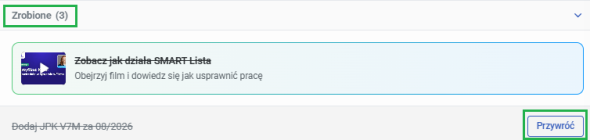
Zadanie przeniesione do „Zrobione” można w razie potrzeby cofnąć przyciskiem PRZYWRÓĆ.
Archiwum zadań
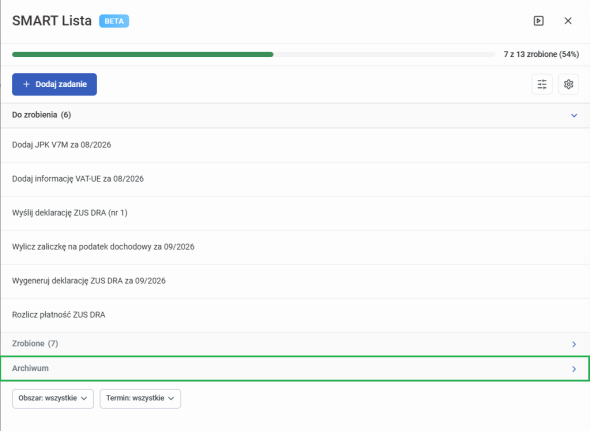
Sekcja Zrobione pokazuje tylko zadania wykonane w bieżącym miesiącu. Pierwszego dnia kolejnego miesiąca zadania same przechodzą do sekcji Archiwum pod sekcją Zrobione. Archiwum jest domyślnie zwinięte i podzielone na grupy miesięczne, ułożone od najnowszej. Zadanie trafia do grupy według miesiąca, w którym zostało odhaczone, a nie okresu, którego dotyczy. Przykładowo JPK V7 za wrzesień odhaczony 10 października znajdzie się w grupie „październik”. Odhaczenie zadania z archiwum można cofnąć. Zadanie wraca wtedy do sekcji Do zrobienia.
Biblioteka gotowych zadań
Biblioteka gotowych zadań księgowych i kadrowych działa od razu, bez konieczności jej uzupełniania czy włączania - obejmuje najczęściej powtarzające się obowiązki, m.in. deklaracje JPK V7, składki ZUS czy różnice kursowe.
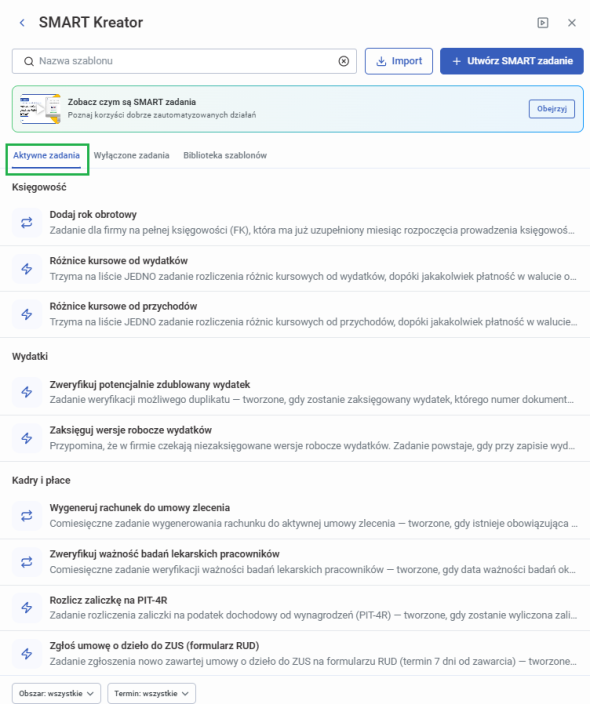
Pełną listę aktywnych reguł można w każdej chwili podejrzeć, klikając ikonę koła zębatego i przechodząc do zakładki Aktywne zadania. Poszczególne zadania pojawiają się na SMART Liście dopiero wtedy, gdy system rozpozna, że zaszła sytuacja tego wymagająca - np. zbliża się termin deklaracji albo w systemie wystąpiło zdarzenie, które wymaga weryfikacji.
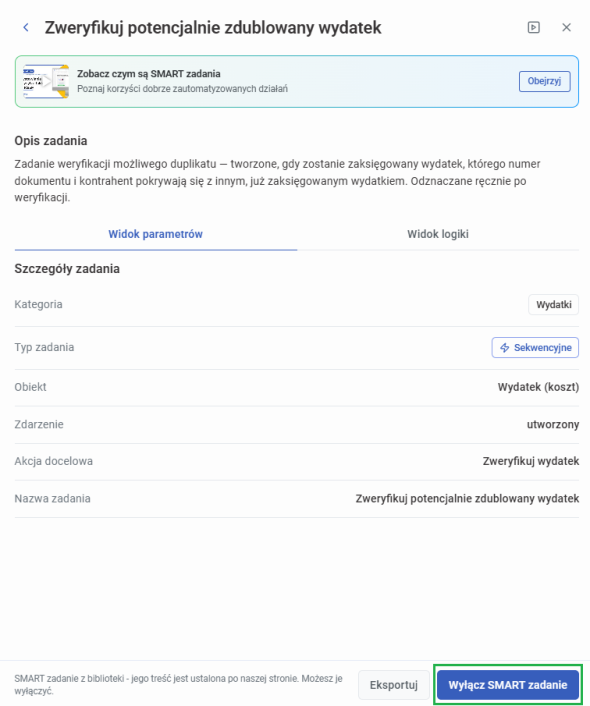
Jeśli dane zadanie nie ma się pojawiać na liście, wystarczy wejść w jego szczegóły (klikając daną pozycję na liście reguł) i wybrać WYŁĄCZ REGUŁĘ. Po wyłączeniu reguła przenosi się do zakładki Wyłączone zadania, skąd w każdej chwili można ją przywrócić.
Dodawanie własnego zadania
Aby dodać zadanie niepowiązane z żadną automatyczną regułą, należy kliknąć przycisk +DODAJ ZADANIE i wpisać jego treść. Dla zadania można dodatkowo ustawić:
priorytet,
termin - konkretną datę lub, po zaznaczeniu opcji „Ustaw zadanie jako powtarzalne”, cykl powtarzania (co miesiąc, co kwartał, co rok danego dnia lub własny interwał),
kategorię - z listy dostępnych kategorii,
notatkę - dodatkowy opis widoczny przy zadaniu.
Po dodaniu zadania można rozbudować je o podzadania, klikając + DODAJ PODZADANIE pod jego nazwą.
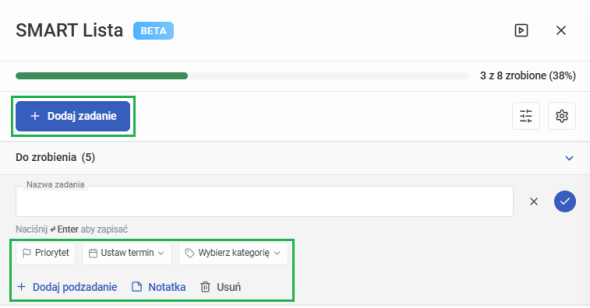
Zadanie nadrzędne nie odznacza się automatycznie po wykonaniu pojedynczej czynności - po zrealizowaniu wszystkich podzadań każde z nich należy odznaczyć osobno; dopiero odznaczenie ich wszystkich powoduje, że zadanie nadrzędne przenosi się do sekcji ZROBIONE. Zadanie dodane ręcznie, bez podzadań, również wymaga ręcznego oznaczenia jako wykonane - w odróżnieniu od zadań z biblioteki gotowych reguł lub skonfigurowanych w Smart Kreatorze, które odhaczają się same.
Powielenie zadań
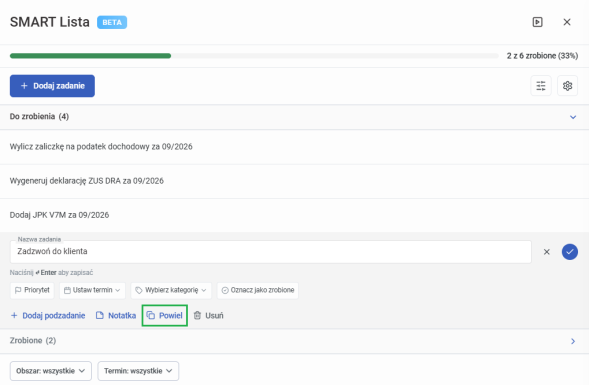
Zadania podobnego do już istniejącego nie trzeba tworzyć od nowa. Wystarczy kliknąć w zadanie na liście i wybrać Powiel. Otworzy się formularz nowego zadania wypełniony danymi źródła: nazwą z dopiskiem „- kopia” (można ją zmienić przed zapisem), priorytetem, terminem, kategorią, notatką, powiązaniami oraz podzadaniami, które trafiają do kopii jako nieodznaczone. Wystarczy zmienić to, co ma być inne, i zapisać. Kopia powstaje jako zadanie jednorazowe. Nie przejmuje powtarzalności ani przycisku akcji, dlatego odhacza się ją ręcznie. Zadanie źródłowe pozostaje bez zmian.
Filtrowanie
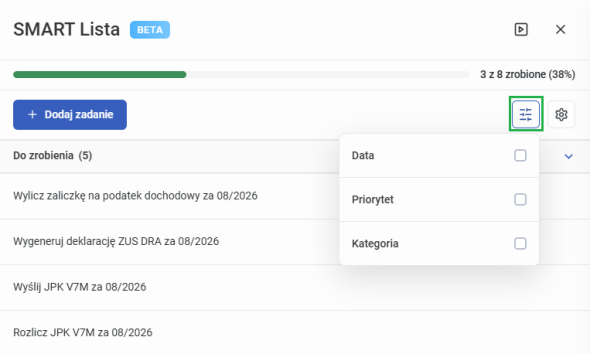
Domyślnie przy zadaniach na liście nie są widoczne dodatkowe dane, takie jak termin, priorytet czy kategoria. Aby je wyświetlić, należy kliknąć ikonę filtra obok koła zębatego i zaznaczyć na rozwijanej liście odpowiednie pola: Data, Priorytet, Kategoria. Dodatkowo listę zadań można filtrować według obszaru i terminu, korzystając z filtrów pod listą.
Zarządzanie biblioteką reguł i Smart Kreator
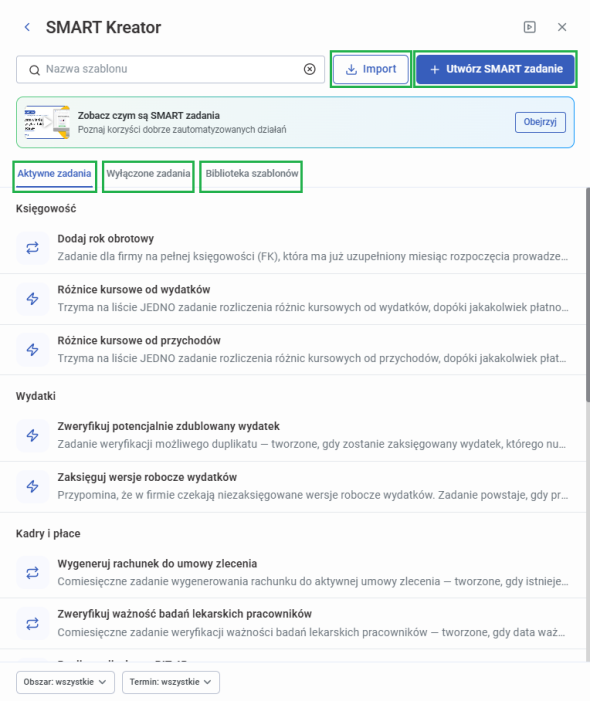
Ikona koła zębatego otwiera USTAWIENIA LISTY, w których dostępne są trzy zakładki:
Aktywne zadania - lista reguł obecnie działających na koncie, pogrupowanych według obszaru (np. Wydatki, Kadry i płace, Deklaracje i JPK, ZUS); każdą regułę można wyłączyć,
Wyłączone zadania - reguły wcześniej wyłączone; przełącznik przy pozycji pozwala przywrócić ją do aktywnych,
Biblioteka szablonów - pełny zestaw gotowych szablonów reguł do wykorzystania, pogrupowanych tematycznie (np. Księgowość, Sprzedaż, Wydatki, Kadry i płace).
Jest także możliwość eksportowania oraz importowania reguł poprzez plik w formacie .json. Eksport reguły jest dostępny z poziomu widoku szczegółowego aktywnego zadania. Importu dokonuje się z poziomu zakładki SMART Kreator.
Aby skonfigurować zadanie automatyczne z własnymi warunkami, należy kliknąć w przycisk "+ Utwórz SMART zadanie".
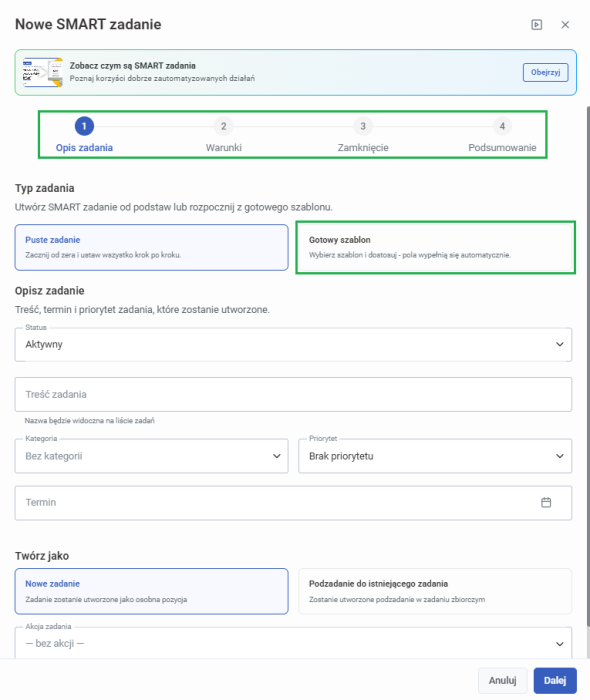
Dodawanie własnego SMART zadania można rozpocząć od pustego formularza albo od gotowego szablonu z biblioteki. Kreator prowadzi przez cztery kroki:
- Opis zadania (treść, kategoria, priorytet, termin oraz to, czy zadanie ma powstać jako nowa pozycja, czy jako podzadanie istniejącego zadania),
- Warunki (wyzwalacz i warunki, które mają zostać spełnione),
- Zamknięcie (sposób, w jaki zadanie ma się odhaczać) oraz
- Podsumowanie, w którym regułę zatwierdza się przyciskiem ZAPISZ.
Oznaczenie wydatku cyklicznego
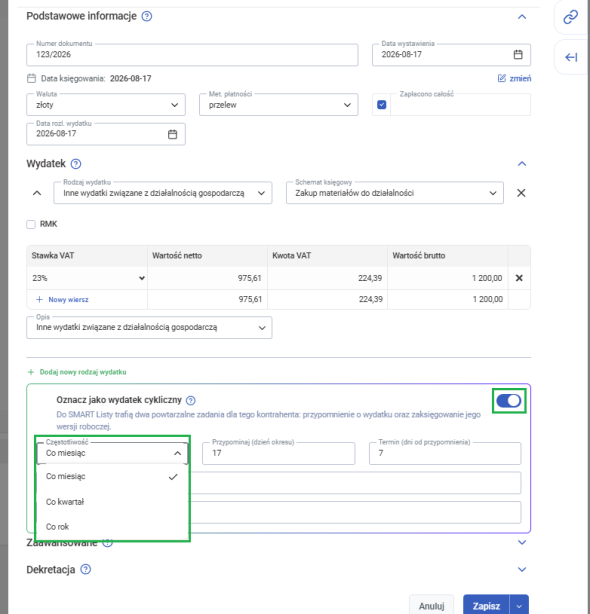
Aby oznaczyć wydatek jako cykliczny, np. abonament lub leasing, na ekranie dodawania wydatku należy zaznaczyć przełącznik OZNACZ JAKO WYDATEK CYKLICZNY. Po jego włączeniu do SMART Listy trafią dwa powtarzalne zadania dla tego kontrahenta: przypomnienie o wydatku oraz zaksięgowanie jego wersji roboczej. Dla zadań należy ustawić częstotliwość powtarzania (np. co miesiąc, co kwartał, co rok) oraz dzień okresu, w którym mają się pojawiać. Wydatek wystarczy oznaczyć jako cykliczny raz - system zapamiętuje to ustawienie i w kolejnych okresach sam przypomina o nim na SMART Liście, w grupie zadań WYDATKI CYKLICZNE.
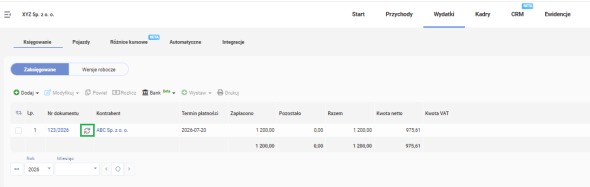
Z poziomu zakładki WYDATKI » KSIĘGOWANIE » ZAKSIĘGOWANE oraz WERSJE ROBOCZE wydatki cykliczne również są oznaczone dedykowaną ikoną