




Niniejszy artykuł pomocy wyjaśnia w jaki sposób dokonać integracji z KSeF za pomocą certyfikatu wygenerowanego z wFirma lub w Aplikacji Podatnika KSef.
Webinar - instrukcja tworzenia certyfikatu
Wygenerowanie Certyfikatów bezpośrednio z wFirma
W systemie wFirma.pl udostępniliśmy od 1 lutego 2026 roku możliwość wygenerowania certyfikatów bezpośrednio w systemie bez konieczności logowania się na platformę Aplikacja Podatnika KSeF.
Aby wygenerować certyfikaty w systemie wFirma należy przejść do zakładki: PRZYCHODY » KSEF, następnie na kafelku KSeF wybierz KONFIGURACJA INTEGRACJI.
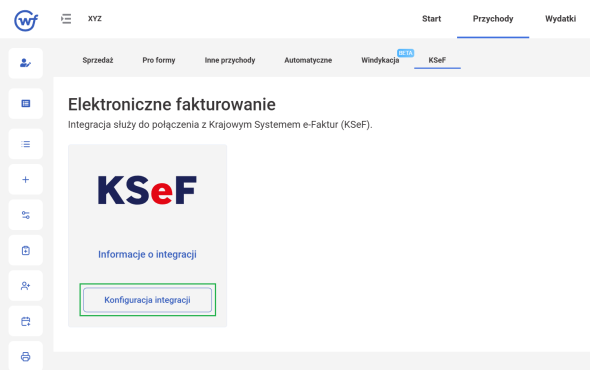
W zakładce AUTORYZACJA W KSEF 2.0., w sekcji POŁĄCZ SIĘ Z KSEF należy wskazać sposób autoryzacji w KSeF:
- nie mam certyfikatu/tokenu - wygeneruj z wFirma
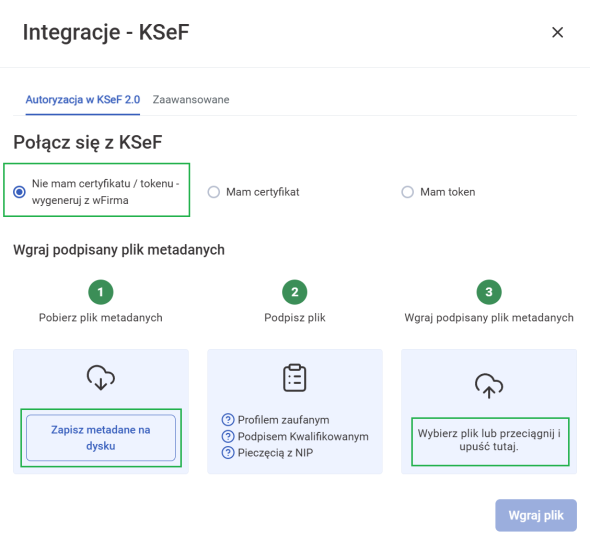
W kolejnym kroku należy podpisać plik metadanych aby móc połączyć się z KSeF przez system - jest to czynność jednorazowa. W tym celu należy:
- W celu pobrania pliku metadanych skorzystać z akcji ZAPISZ METADANE NA DYSKU,
- W trakcie kolejnych 5 minut, podpisz pobrany plik za pomocą:
- Profilu zaufanego - podpis można dodać za pomocą strony Ministerstwa Finansów: Podpisz dokument elektronicznie za pomocą podpisu zaufanego
- Podpisu kwalifikowanego - podpis możesz nanieść w systemie, zgodnie ze ścieżką w artykule pomocy: Podpisywanie dokumentów własnym podpisem kwalifikowanym lub za pomocą narzędzi udostępnionych przez producenta podpisu.
- Pieczęci z NIP - za pomocą narzędzi udostępnionych przez producenta pieczęci.
Jeśli jesteś spółką i:
- złożyłeś ZAW-FA możesz plik podpisać Profilem Zaufanym lub Podpisem Kwalifikowanym osoby wskazanej we wniosku,
- nie musisz składać ZAW-FA możesz podpisać plik pieczęcią z NIP.
- Następnie należy załadować z powrotem do systemu podpisany plik za pomocą przycisku WYBIERZ PLIK LUB PRZECIĄGNIJ I UPUŚĆ.

Po pozytywnym wgraniu pliku metadanych możliwe jest automatyczne wygenerowanie wewnątrz systemu certyfikatu autoryzacyjnego i później certyfikatu Offline. W tym celu pojawi się kolejna sekcja UZUPEŁNIJ DANE O CERTYFIKACIE, gdzie uzupełniamy sekcje następująco:
- Typ certyfikatu - domyślnie wskazany - Certyfikat autoryzacyjny (uwierzytelnienie),
- Nazwa certyfikatu - tutaj należy podać dowolne własne określenie, które pozwoli odróżniać łatwo certyfikaty np. Cert. autoryzacyjny.
- Hasło do klucza prywatnego oraz powtórzone hasło.
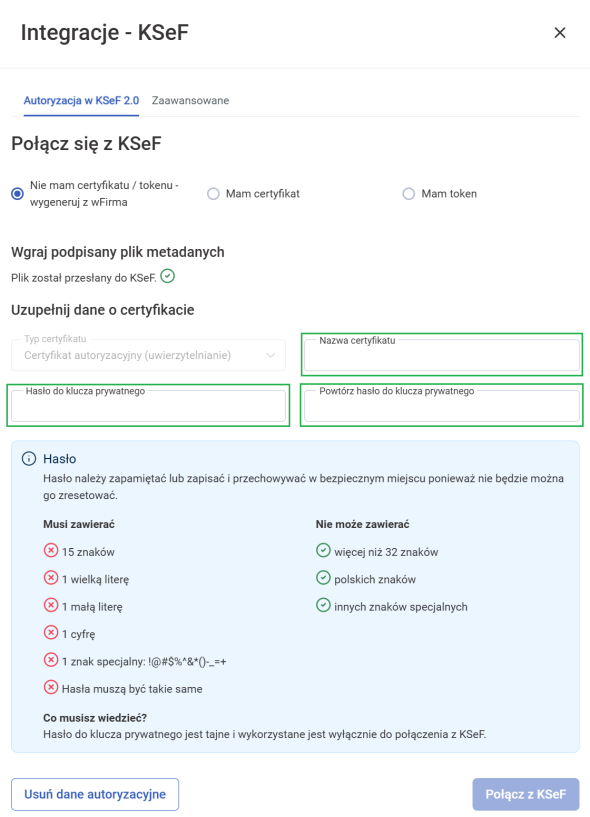
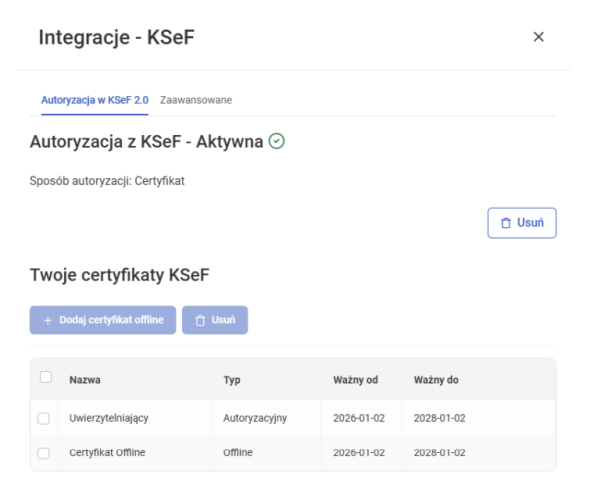
Po uzupełnieniu informacji i kliknięciu akcji POŁĄCZ Z KSEF system połączy się z KSeF i pobierze certyfikat autoryzacyjny.
Samodzielne pobranie i wgranie certyfikatów do wFirma
Wygenerowanie certyfikatów w Aplikacji Podatnika KSeF
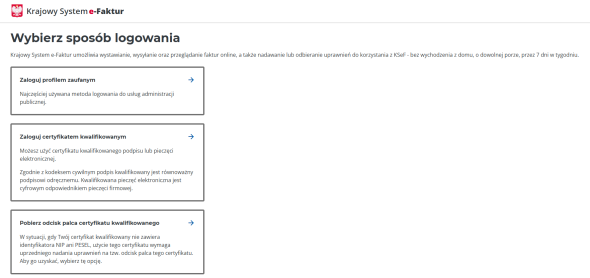
Od 01.02. w celu wygenerowania certyfikatu w Aplikacji Podatnika należy przejść na stronę https://ap.ksef.mf.gov.pl/ i następnie wybrać jedną z metod uwierzytelnienia:
Profil Zaufany | Podpis kwalifikowany | Odcisk Palca |
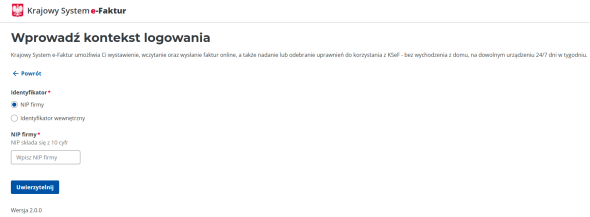
Następnie należy wskazać kontekstu logowania.
W polu IDENTYFIKATOR wskazujemy:
NIP firmy, lub
Identyfikator wewnętrzny, lub
VAT-UE
Następnie wskazujemy numer wskazanego IDENTYFIKATORA. Gdy uzupełnimy wszystkie dane korzystamy z akcji UWIERZYTELNIJ.
Profil Zaufany | Podpis kwalifikowany | Odcisk Palca |
Zostaniesz przekierowany na stronę Profilu Zaufanego, gdzie przeprowadzisz proces autoryzacji. | Określ, czy certyfikat posiada PESEL lub NIP. Pobierz żądanie autoryzacyjne na dysk. Podpisz je podpisem kwalifikowanym lub pieczęcią kwalifikowaną. Załącz podpisany plik (w formacie .xml lub .xades). Kliknij "Dalej" aby sfinalizować uwierzytelnienie. | Pobierz plik do podpisu. Następnie odpisz go certyfikatem kwalifikowanym Przekaż podpisany plik do aplikacji. Pobierz i zapisz wygenerowany odcisk palca - będzie potrzebny do nadawania uprawnień. |
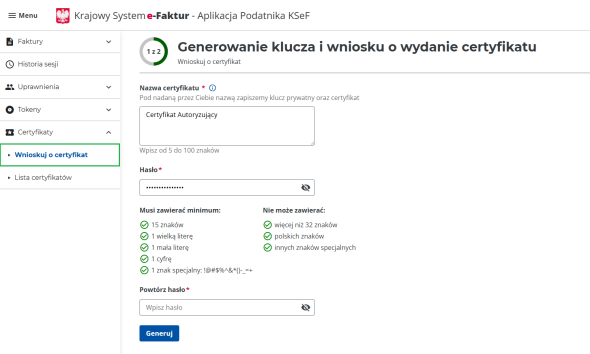
Gdy już jesteśmy zalogowani do MCU możemy przejść do generowania certyfikatu obu typów. W tym celu przechodzimy do zakładki CERTYFIKATY » WNIOSKUJ O CERTYFIKAT. W zakładce tej uzupełniamy pola następująco:
Nazwa certyfikatu - Wskazujemy nazwę certyfikatu pod którą zostanie zapisany klucz prywatny oraz certyfikat (5-50 znaków, bez polskich znaków, cyfry, spacje, znaki: - _). W nazwie aby łatwo odszukać go na dysku zalecane jest wskazanie dodatkowo jakiego celu jest to certyfikat czy TYP 1 czy TYP 2.
Hasło - wpisujemy mocne hasło zgodnie z instrukcją wskazaną na stronie Ministerstwa (15-32 znaki, wielka i mała litera, cyfra, znak specjalny: !@#$%^&*()-_=+). Hasło to warto zapisać ponieważ już później nie jest możliwe do niego wrócenie lub zmiana a jest ono niezbędne dla celów połączenia systemu księgowego czy do fakturowania.
Powtórz hasło - powtarzamy dodane hasło.
Klikamy GENERUJ. Po kliknięciu na tą akcję pobrany został Klucz prywatny na Twoim urządzeniu (plik .key).
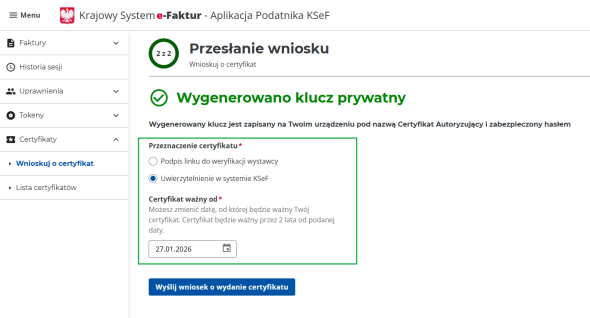
Następnie konieczne jest przesłanie wniosku dla wygenerowanego certyfikatu czy będzie on typu 1 czy 2.
W polu Przeznaczenie certyfikatu wskazujemy (jedną z poniższych opcji):
Podpis linku do weryfikacji wystawcy
Uwierzytelnienie w systemie KSeF
W polu CERTYFIKAT WAŻNY OD - wskazujemy datę od której będzie ważny certyfikat. Data ta może być w przyszłości - sugerowana od 01.02.2026.
I następnie korzystamy z akcji WYŚLIJ WNIOSEK O WYDANIE CERTYFIKATU.
Po pozytywnym wydaniu certyfikatu korzystamy z akcji POBIERZ CERTYFIKAT.
Certyfikat zostanie zapisany w formacie PEM z rozszerzeniem .crt (np. moj_certyfikat.crt)

- dwa klucze prywatne dla dwóch typów certyfikatów
- dwa certyfikaty w formacie PEM z rozszerzeniem .crt (np. moj_certyfikat.crt).
Pobrane certyfikaty przechowujemy na dysku komputera pod np. folderem z hasłem i nikomu ich nie przekazujemy.
Zobacz film jaki przygotowało Ministerstwo Finansów w temacie:
KSeF MCU 1 | Logowanie – Logowanie do Aplikacji przy pomocy Profilu Zaufanego
KSeF MCU 2 | Certyfikaty – Składanie wniosku o certyfikat i zarządzanie certyfikatami.
Wgrywanie certyfikatów KSeF 2.0 do systemu wFirma.pl
Aby dokonać wgrania certyfikatów w systemie wFirma.pl należy wykonać poniższe kroki:
1. Przejść do zakładki PRZYCHODY » KSeF.
2. W sekcji ELEKTRONICZNE FAKTUROWANIE, w kafelku KSeF klikamy akcję KONFIGURACJA INTEGRACJI.
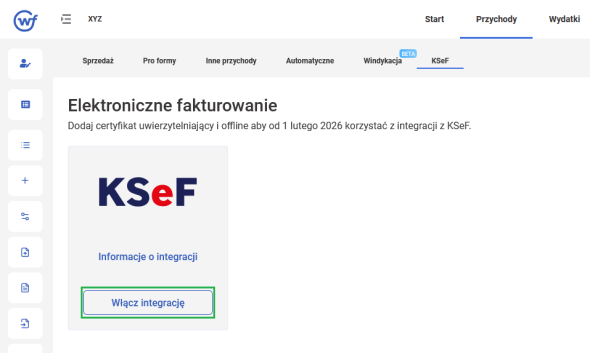
3. W zakładce AUTORYZACJA W KSEF 2.0., w sekcji POŁĄCZ SIĘ Z KSEF należy wskazać sposób autoryzacji w KSeF - mam certyfikat.
Wówczas po skorzystaniu z tej akcji konieczne jest uzupełnienie:
- Typ certyfikatu - domyślnie wskazany - Certyfikat autoryzacyjny (uwierzytelnienie),
- Nazwa certyfikatu - tutaj należy podać dowolne własne określenie, które pozwoli odróżniać łatwo certyfikaty np. Cert. autoryzacyjny.
- Certyfikat publiczny (.crt) - wgrywamy pobrany plik certyfikatu publicznego w rozszerzeniu CRT.
- Klucz prywatny (.key, .pem) - wgrywamy pobrany klucz prywatny w rozszerzeniu KEY lub PEM.
- Hasło do klucza prywatnego - wprowadzamy hasło użyte podczas generowania certyfikatu.
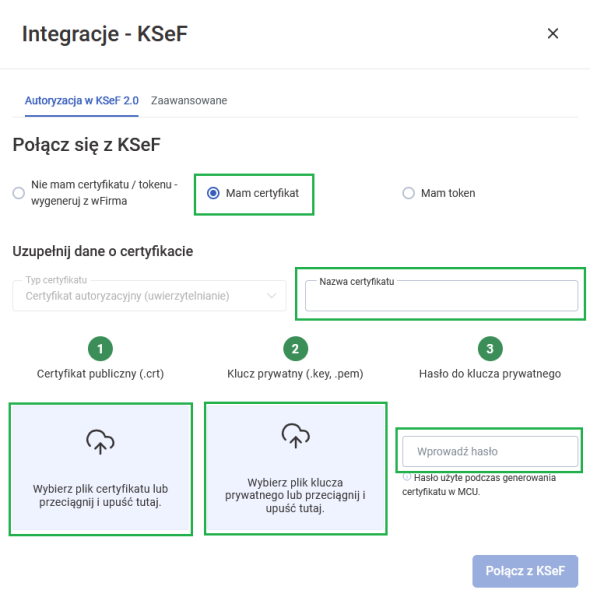
Po uzupełnieniu wszystkich wymaganych informacji klikamy POŁĄCZ Z KSEF wówczas system po chwili dokona połączenia z KSeF na podstawie wgranego certyfikatu.
Określenie zakresu stosowania integracji z KSeF
W związku z tym, że nie każdy użytkownik ma obowiązek korzystania z KSeF od 1 lutego 2026 roku, w systemie została wprowadzona możliwość wybrania:
czy faktury zakupu mają być automatycznie pobierane z KSeF,
czy faktury sprzedaży B2B mają być wysyłane do KSeF po ich zapisaniu,
czy faktury sprzedaży B2C mają być wysyłane do KSeF po ich zapisaniu,
czy faktury sprzedaży mają być automatycznie pobierane z KSeF.
W celu ustawienia zakresu działania integracji z KSeF należy przejść do zakładki PRZYCHODY » KSEF i w kafelku KSEF kliknąć INTEGRACJA AKTYWNA:
- zaznaczenie opcji POBIERAJ AUTOMATYCZNIE FAKTURY ZAKUPU Z KSEF spowoduje, że system będzie pobierał faktury zakupu codziennie w godzinach nocnych i będzie je umieszczał w zakładce WYDATKI » KSIĘGOWANIE » WERSJE ROBOCZE. Ręczny import faktur z KSeF przy włączonej integracji można wykonać w zakładce WYDATKI » KSIĘGOWANIE » WERSJE ROBOCZE za pomocą przycisku IMPORTUJ Z KSEF.
- zaznaczenie opcji WYSYŁAJ DO KSEF FAKTURY SPRZEDAŻY DLA FIRM (B2B) spowoduje, że po włączeniu integracji faktury sprzedażowe po wystawieniu od razu przekazywane są do KSeF. Zalecane jest korzystanie z opcji faktur roboczych, gdzie przed faktycznym wystawieniem dokumentu istnieje możliwość jego zapisania, późniejszej modyfikacji, a nawet akceptacji przez nabywcę. Aby używać wersji roboczych faktur należy przejść do zakładki USTAWIENIA » FAKTURY » METODY FAKTUROWANIA i zaznaczyć opcję WERSJE ROBOCZE FAKTUR SPRZEDAŻY.
- zaznaczenie opcji POBIERAJ AUTOMATYCZNIE FAKTURY SPRZEDAŻY Z KSEF spowoduje, że system wFirma automatycznie pobierze dane faktury z KSeF i zapisze w zakładce PRZYCHODY » INNE PRZYCHODY » WERSJE ROBOCZE.
- zaznaczenie opcji WYSYŁAJ DO KSEF FAKTURY SPRZEDAŻY DLA KONSUMENTÓW (B2C) spowoduje, że faktury wystawione na osoby nieprowadzące działalności gospodarczej (konsumentów z identyfikatorem podatkowym PESEL lub Brak) zostaną przesłane do KSeF.

Po dokonaniu zmian należy kliknąć przycisk ZAPISZ. Wówczas system będzie stosował wskazane przez użytkownika ustawienia.
Certyfikaty KSeF a spółka
Samo wgranie certyfikatów w spółce nie jest wystarczającą czynnością. Konieczne jest dodatkowo posiadanie uprawnień nadanych na podmiot / osobę, której certyfikat wgrywamy do systemu. Ścieżka dla spółek omówiona jest w osobnym artykule pomocy: Jak dokonać integracji z KSeF w spółce w systemie wFirma?
Certyfikaty KSeF a konto biura rachunkowego
W sytuacji gdy biuro rachunkowe może w systemie pracować bez certyfikatów wgranych u klientów bądź z wgranymi certyfikatami. Wszystko zależy czy biuro rachunkowe chce mieć nadane uprawnienia przez klienta w KSeF.
Ścieżka 1 - bez uprawnień.
Biuro rachunkowe nie dostaje uprawnień od klientów i nie wgrywa swoich certyfikatów. Wówczas klient, który korzysta z systemu musi wgrać swój certyfikat aby pracować w KSeF. Wtedy biuro rachunkowe nie może ręcznie pobierać faktur z KSeF (akcja jest wtedy wyszarzana), natomiast widzi automatycznie pobierane faktury kosztowe / przychodowe z KSeF.
Ścieżka 2 - z uprawnieniami.
Biuro rachunkowe dostaje uprawnienia od klientów i wgrywa na ich kontach swoje certyfikaty. Może je wgrać zbiorczo bez konieczności wchodzenia na każde konto klienta pojedynczo - więcej w akapicie: Masowa autoryzacja w KSeF na firmach klientów Wówczas biuro rachunkowe widzi automatycznie pobierane faktury kosztowe / przychodowe z KSeF i dodatkowo może ręcznie pobierać faktur z KSeF (akcja nie jest wtedy wyszarzana).
Bezpieczeństwo Certyfikatów
Certyfikaty wgrane do systemu są przechowywane w ściśle chronionym środowisku, zabezpieczonym przed nieautoryzowanym dostępem, zgodnie z najwyższymi standardami bezpieczeństwa informacji. Po wgraniu certyfikatów do systemu nie ma możliwości ich pobrania.
Mimo zastosowania najwyższych standardów ochrony po stronie serwera, kluczowym elementem bezpieczeństwa jest również właściwe postępowanie użytkownika:
Certyfikaty powinny być generowane i wgrywane na konto wyłącznie przez osobę będącą ich właścicielem;
Certyfikaty oraz nadane im hasło nie powinny być udostępniane innym osobom;
Zalecamy włączenie weryfikacji dwuetapowej na swoim koncie. Stanowi to dodatkową, niezwykle skuteczną barierę ochronną, która zabezpiecza dostęp do konta - instrukcja w artykule pomocy: Bezpieczne logowanie - jak wygląda w systemie!
Pytania i odpowiedzi - autoryzacja certyfikatem w systemie
1. Ściagnąłem plik xml (zapisz metadane na dysku), podpisałem Epuapem wgralem podpisany plik xml i jak klikam przycisk wgraj dostaje komunikat "bład autoryzacji podpisem pliku". Co zrobić?
Odpowiedź: W pierwszej kolejności zalecamy upewnienie się czy podpis pliku i jego wgranie dokonane zostało w ciągu 5 minut od pobrania. Jeśli nie należy pobrać nowy plik metadanych aby zrestartować 5 minut. Dodatkowo zalecamy zweryfikować czy na pewno wgrywany jest plik podpisany.
2. System wskazał, że mam nie poprawny certyfikat. Co mogę z tym zrobić?
Odpowiedź: Dany komunikat informuje, że wgrany został certyfikaty nieprawidłowego typu. W tej sytuacji zalecamy zalogowanie się w aplikacji MF na daną firmę ( https://ap.ksef.mf.gov.pl/web/ ) gdzie należy przejść do zakładki CERTYFIKATY » LISTA CERTYFIKATÓW. W miejscu tym należy sprawdzić czy posiadany jest aktywny od obecnej daty certyfikat z przeznaczeniem "Uwierzytelnienie" oraz czy też ten certyfikat wgrywany jest w systemie jako typ - autoryzacyjny.
3. Czy mogę pobrać certyfikat wygenerowany przez system wFirma.pl?
Odpowiedź: Nie, certyfikatu nie można pobrać ze względu na zabezpieczenia systemu. Jeśli chcemy ten sam certyfikat wykorzystać w innym miejscu należy go unieważnić w Aplikacji Podatnika KSeF i w aplikacji tej go utworzyć.
