




Podczas korzystania z systemu wFirma.pl mogą wystąpić sytuacje, w których elementy interfejsu nie wyświetlają się poprawnie, strona ładuje się nieprawidłowo lub poszczególne funkcje systemu nie działają zgodnie z oczekiwaniami. Najczęściej problemy te wynikają z ustawień przeglądarki internetowej lub z działania zewnętrznego oprogramowania zainstalowanego na komputerze użytkownika. Poniższy artykuł opisuje, jakie kroki należy podjąć w celu samodzielnego rozwiązania najczęstszych problemów z wyświetlaniem elementów w systemie.
Objawy wskazujące na problem z przeglądarką lub oprogramowaniem zewnętrznym
Użytkownik może zaobserwować następujące objawy świadczące o problemie po stronie przeglądarki:
- elementy systemu (przyciski, tabele, formularze) nie wyświetlają się prawidłowo lub nie reagują na kliknięcie,
- strona logowania lub poszczególne zakładki ładują się bardzo wolno bądź wyświetla się biała strona,
- pojawiają się nieoczekiwane komunikaty o błędach podczas wykonywania standardowych operacji,
- nie jest możliwe pobranie wygenerowanych dokumentów (np. faktur w formacie PDF, deklaracji),
- okna dialogowe (np. formularz wystawiania faktury) nie otwierają się lub zamykają się natychmiast po otwarciu,
- system wylogowuje użytkownika w nieoczekiwanych momentach.
W przypadku wystąpienia powyższych objawów zaleca się w pierwszej kolejności wyczyszczenie plików cookies oraz pamięci podręcznej (cache) przeglądarki.
Czyszczenie plików cookies i pamięci podręcznej na przykładzie przeglądarki Google Chrome
Pliki cookies oraz pamięć podręczna (cache) przeglądarki służą do przechowywania tymczasowych danych stron internetowych. Z czasem dane te mogą ulec uszkodzeniu lub stać się nieaktualne, co może powodować problemy z wyświetlaniem systemu wFirma.pl. Wyczyszczenie tych danych pozwala przeglądarce pobrać aktualne pliki strony, co w większości przypadków rozwiązuje problem.
Aby wyczyścić pliki cookies oraz pamięć podręczną w przeglądarce Google Chrome, należy wykonać poniższe kroki:
Otworzyć przeglądarkę Google Chrome i kliknąć ikonę trzech kropek (menu) znajdującą się w prawym górnym rogu okna przeglądarki.
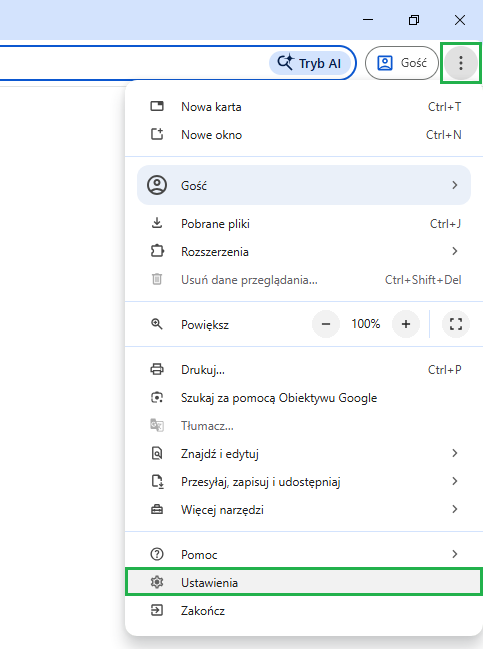
Z rozwiniętego menu wybrać opcję USTAWIENIA.
W panelu po lewej stronie kliknąć zakładkę PRYWATNOŚĆ I BEZPIECZEŃSTWO.
Następnie wybrać opcję USUŃ DANE PRZEGLĄDANIA.
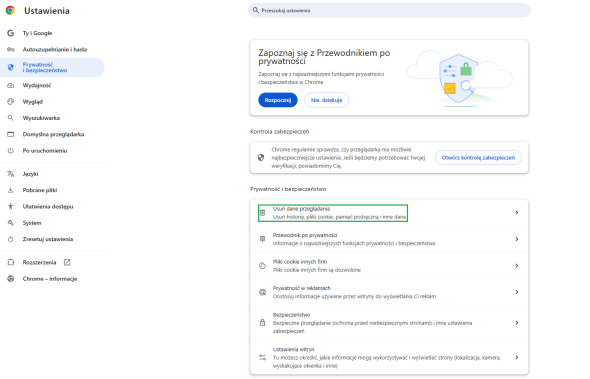
W polu ZAKRES CZASU wybrać opcję Od początku (aby usunąć wszystkie zapisane dane).
Upewnić się, że zaznaczone są co najmniej następujące opcje:
Pliki cookie i inne dane witryn,
Obrazy i pliki zapisane w pamięci podręcznej.
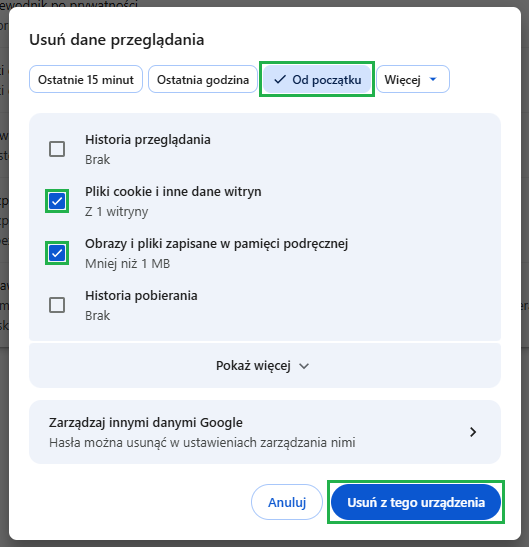
Kliknąć przycisk USUŃ DANE Z TEGO URZĄDZENIA.
UWAGA: Operacja spowoduje wyczyszczenie wszystkich plików cookies, innych danych witryn oraz obrazów i plików zapisanych w pamięci podręcznej przeglądarki.
Po wykonaniu powyższych kroków należy zamknąć i ponownie otworzyć przeglądarkę, a następnie zalogować się do systemu wFirma.pl i sprawdzić, czy problem został rozwiązany.
Wyłączenie oprogramowania zewnętrznego, które może blokować działanie systemu
Jeżeli wyczyszczenie plików cookies i pamięci podręcznej nie przyniosło oczekiwanych rezultatów, przyczyną problemów z wyświetlaniem elementów w systemie wFirma.pl może być zewnętrzne oprogramowanie zainstalowane na komputerze użytkownika. Do najczęstszych programów mogących powodować zakłócenia w działaniu systemu należą:
Rozszerzenia przeglądarki (wtyczki) – wtyczki takie jak blokery reklam (np. AdBlock, uBlock Origin), rozszerzenia VPN, menedżery haseł czy narzędzia do tłumaczenia stron mogą ingerować w kod strony i blokować prawidłowe ładowanie elementów systemu.
Programy antywirusowe - niektóre programy antywirusowe posiadają funkcje filtrowania ruchu sieciowego (tzw. „ochrona WWW” lub „skanowanie HTTPS”), które mogą blokować skrypty niezbędne do działania systemu.
Zapory sieciowe (firewall) - konfiguracja zapory sieciowej może uniemożliwiać komunikację przeglądarki z serwerami wFirma.pl.
Programy typu VPN lub proxy - oprogramowanie zmieniające trasę połączenia internetowego może powodować problemy z nawiązaniem stabilnego połączenia z systemem.
Wyłączanie rozszerzeń w przeglądarce Google Chrome
Aby zweryfikować, czy przyczyną problemu jest jedno z zainstalowanych rozszerzeń przeglądarki, należy wykonać następujące kroki:
W przeglądarce Google Chrome kliknąć ikonę trzech kropek (menu) w prawym górnym rogu okna.
Wybrać opcję ROZSZERZENIA » ZARZĄDZAJ ROZSZERZENIAMI.
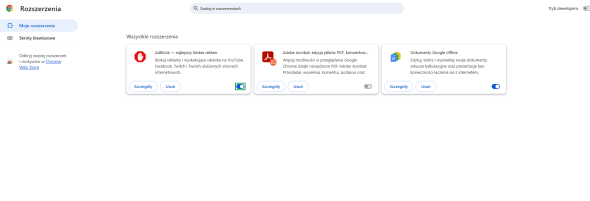
Na liście zainstalowanych rozszerzeń wyłączyć kolejno każde z nich, przesuwając suwak przy danym rozszerzeniu w pozycję wyłączoną.
Po wyłączeniu rozszerzeń odświeżyć stronę systemu wFirma.pl (klawisz F5 lub kombinacja Ctrl + R) i sprawdzić, czy problem ustąpił.
Jeżeli problem ustąpił, należy włączać rozszerzenia pojedynczo, odświeżając stronę po każdym włączeniu, w celu zidentyfikowania, które rozszerzenie powodowało konflikt.
Konfiguracja programów antywirusowych i zapory sieciowej
Jeżeli powyższe kroki nie rozwiązały problemu, zaleca się sprawdzenie ustawień programu antywirusowego oraz zapory sieciowej. W tym celu należy:
- Tymczasowo wyłączyć funkcję skanowania HTTPS / ochrony WWW w programie antywirusowym (opcja ta najczęściej znajduje się w ustawieniach ochrony sieci lub ochrony przeglądarki).
- Dodać adres wfirma.pl do listy wyjątków (zaufanych stron) w programie antywirusowym oraz w zaporze sieciowej.
- Jeżeli korzystasz z oprogramowania VPN lub proxy, tymczasowo je wyłączyć i ponownie zalogować się do systemu wFirma.pl w celu weryfikacji, czy problem ustąpił.
- Po zidentyfikowaniu oprogramowania powodującego konflikt dodać domenę wfirma.pl do jego listy wyjątków lub skontaktować się z producentem oprogramowania w celu uzyskania pomocy w konfiguracji.
Weryfikacja daty i godziny systemowej
Nieprawidłowo ustawiona data lub godzina na komputerze użytkownika może powodować problemy z nawiązaniem bezpiecznego połączenia z systemem wFirma.pl. Strony internetowe korzystające z protokołu HTTPS (w tym wFirma.pl) wykorzystują certyfikaty SSL/TLS, których ważność jest ściśle powiązana z datą i godziną. Jeżeli zegar systemowy jest ustawiony nieprawidłowo, przeglądarka może odrzucić certyfikat serwera, uznając go za wygasły lub jeszcze nieważny. W efekcie użytkownik może zobaczyć komunikat o niezaufanym połączeniu, ostrzeżenie o błędzie certyfikatu lub całkowity brak możliwości załadowania strony logowania.
Dodatkowe zalecenia
W celu zapewnienia optymalnego działania systemu wFirma.pl zaleca się również:
- korzystanie z najnowszej wersji przeglądarki Google Chrome - aktualizację można sprawdzić przechodząc do menu przeglądarki » POMOC » Google Chrome - informacje,
- upewnienie się, że w przeglądarce włączona jest obsługa JavaScript – system wFirma.pl wymaga aktywnej obsługi JavaScript do prawidłowego działania,
- sprawdzenie stabilności połączenia internetowego - niestabilne połączenie może powodować przerywanie komunikacji z serwerami systemu.
Kontakt z ekspertem technicznym
W przypadku, gdy powyższe kroki nie rozwiązały problemu, użytkownik w każdej chwili może zwrócić się o pomoc do ekspertów działu technicznego. Wsparcie techniczne jest dostępne dla każdego użytkownika systemu wFirma.pl, niezależnie od wybranego pakietu. Podczas zgłaszania problemu warto załączyć zrzut ekranu prezentujący występujący błąd.
