




Magic Box to nowe narzędzie systemu wFirma, które zastępuje dotychczasowy moduł OCR. Umożliwia masowe wgrywanie plików księgowych - faktur zakupu, plików JPK_FA oraz JPK_V7 - bezpośrednio z poziomu strony głównej. System automatycznie rozpoznaje typ pliku, kieruje go w odpowiednie miejsce w systemie i tworzy wpisy w wersjach roboczych do akceptacji przez użytkownika lub w rejestrze VAT. W przypadku przetworzenia pliku, zapisuje też kopię oryginalnego pliku w CRM » DOKUMENTY w dedykowanym katalogu.
Czym jest Magic Box?
Magic Box to kafelek na stronie głównej systemu wFirma, do którego można przeciągnąć lub wybrać z dysku pliki w obsługiwanych formatach. Po wgraniu plik trafia do KOLEJKI, w której można na bieżąco śledzić postęp przetwarzania. System sam rozpoznaje, czy plik dotyczy przychodów czy wydatków i kieruje go w odpowiednie miejsce.
Czym różni się od OCR?
- OCR obsługiwał wyłącznie faktury zakupu w formacie PDF, JPG i PNG.
- Magic Box obsługuje dodatkowo pliki XML (JPK_FA, JPK_V7, JPK_ST, JPK_ST_KR).
- Magic Box pozwala wgrać wiele plików jednocześnie i obserwować ich status w jednej kolejce.
- Magic Box zachowuje oryginalny plik w CRM » DOKUMENTY niezależnie od wyniku przetwarzania.
W kolejnych etapach dojdzie obsługa m.in. plików kadrowych, przeniesienia danych z innych systemów oraz integracji z pocztą mailową.
Funkcja Magic Box wykorzystuje OCR z AI
Korzystając z funkcji OCR wykorzystujesz narzędzia AI przetwarzające dane na zasadach opisanych w Polityce Prywatności, Regulaminie oraz Umowie Powierzenia Przetwarzania Danych.
Jak działa Magic box?
Na stronie głównej systemu należy odszukać kafelek Magic Box (w miejscu, w którym wcześniej znajdował się moduł dodawania wydatków z OCR). Przeciągnij plik (lub kilka plików) na strefę oznaczoną na kafelku, albo kliknij kafelek, aby wybrać pliki z dysku. Po wgraniu plików można kliknąć przycisk OTWÓRZ KOLEJKĘ, w którym widać postęp przetwarzania każdego pliku z osobna.
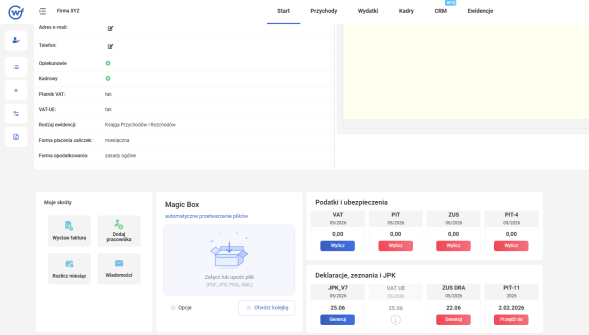
Każdy plik wgrany przez Magic Box przechodzi przez trzy warstwy weryfikacji:
- Wstępna walidacja i skan bezpieczeństwa - sprawdzenie, czy plik nie jest uszkodzony i czy nie zawiera szkodliwej treści.
- Rozpoznanie kategorii - analiza zawartości i przypisanie do jednej z kategorii: Przychody lub Wydatki.
| Kategoria | Format pliku | Miejsce docelowe w systemie |
| Przychody | JPK_FA (.xml) | PRZYCHODY » INNE PRZYCHODY » WERSJE ROBOCZE |
| Przychody | JPK_V7 (.xml) | PRZYCHODY » INNE PRZYCHODY » WERSJE ROBOCZE lub EWIDENCJE » REJESTRY VAT » REJESTR VAT SPRZEDAŻY (jeśli zaznaczyliśmy w opcjach Sprzedaż tylko rejestr VAT lub plik jest sprzed przeniesienia księgowości do systemu) |
| Wydatki | JPK_V7 (.xml) | EWIDENCJE » REJESTRY VAT » REJESTR VAT ZAKUPÓW (jeśli plik jest sprzed przeniesienia księgowości do systemu) |
| Wydatki | PDF, JPG, PNG | WYDATKI » KSIĘGOWANIE » WERSJE ROBOCZE |
| Bank | CSV, MT940 (.sta, .mt940, .txt) | START » PŁATNOŚCI » BANK » [rozpoznany rachunek] |
| Inna | PDF, JPG, PNG (nierozpoznane jako faktura zakupu) | CRM » DOKUMENTY » Magic Box » Inna |
| Środki trwałe | JPK_ST (.xml) oraz JPK_ST_KR (.xml) | EWIDENCJE » ŚRODKI TRWAŁE. Instrukcja przenoszenia przez Magic Box środków trwałych w artykule pomocy: Import środków trwałych i WNiP z pliku JPK. |
- Walidacja danych - odczyt poszczególnych pól (NIP, numer faktury, daty, kwoty) i sprawdzenie ich poprawności. Dodatkowo przy przetwarzaniu plików zbiorczych (np. JPK_V7) Magic Box weryfikuje, czy poszczególne pozycje nie zostały już wcześniej dodane do systemu. Pozycje zduplikowane są pomijane - nie powstają zdublowane zapisy.
Przegląd plików „Inne” z Magic Box
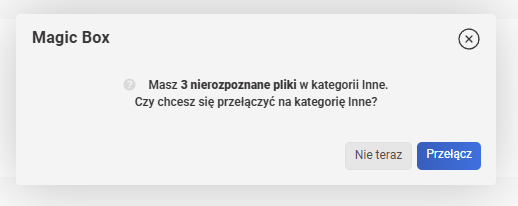
System wFirma.pl umożliwia zarządzanie plikami, których Magic Box nie przypisał jednoznacznie do odpowiedniej kategorii i umieścił w katalogu „Inne”. Wywołanie funkcji przeglądu następuje w momencie całkowitego opróżnienia kolejki w zakładce WYDATKI » KSIĘGOWANIE » WERSJE ROBOCZE. Po zaksięgowaniu lub odrzuceniu ostatniego wydatku roboczego zostaje wyświetlone okno z komunikatem informującym o liczbie nierozpoznanych plików z propozycją ich weryfikacji.
Aby przejść do obsługi nierozpoznanych dokumentów, kliknij przycisk Przełącz. Zamknięcie okna bez podejmowania dalszych akcji jest możliwe poprzez wybranie opcji Nie teraz.
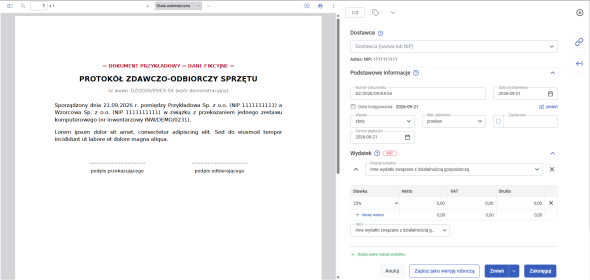
Po przełączeniu otworzy się pełnoekranowy widok kolejki, w którym po lewej stronie znajduje się podgląd pliku, a po prawej w pełni edytowalny formularz uzupełniony danymi z OCR. Ze względu na brak strzałek nawigacji, każdy dokument wymaga jawnej decyzji użytkownika przed przejściem do kolejnego. W oknie przeglądu dostępne są trzy główne akcje:
wybranie opcji ZAKSIĘGUJ pozwala na zaksięgowanie pliku jako wydatek, co skutkuje przeniesieniem go do folderu MAGIC BOX » WYDATKI,
opcja ZAPISZ JAKO WERSJĘ ROBOCZĄ zachowuje wprowadzone w formularzu dane, jednak plik pozostaje w kolejce wersji roboczych wydatków do późniejszej obsługi,
po kliknięciu przycisku ZMIEŃ i wybraniu opcji POZOSTAW W CRM plik trwale znika z kolejki przeglądu i nie będzie w niej więcej proponowany.
Użycie funkcji pozostawienia w CRM sprawia, że plik otrzymuje w zakładce CRM » DOKUMENTY » MAGIC BOX » INNE zieloną ikonę z adnotacją „Dokument sprawdzony”, a sama operacja jest odnotowywana w historii aktywności. Jeśli plik oznaczony wcześniej w ten sposób ma zostać jednak zaksięgowany, należy zrobić to ręcznie.
W automatycznej kolejce proponowane są wyłącznie pliki graficzne (PDF, JPG, JPEG, PNG).
Jak ręcznie zaksięgować pliki z kategorii „Inne”?
Pliki, które trafiły do kategorii Inne, nie zostały rozpoznane przez system jako wydatek i nie utworzą automatycznie wersji roboczej. Znajdziesz je w CRM » DOKUMENTY » Magic Box » Inna. Sprawdź, jak krok po kroku obsłużyć takie pliki, w poniższej instrukcji:
Dodatkowe opcje przetwarzania
Pod strefą dodawania plików znajduje się przycisk z ikoną koła zębatego i napisem „Opcje”. Po jego kliknięciu otwiera się panel z trzema przełącznikami, których ustawienia są zapamiętywane.
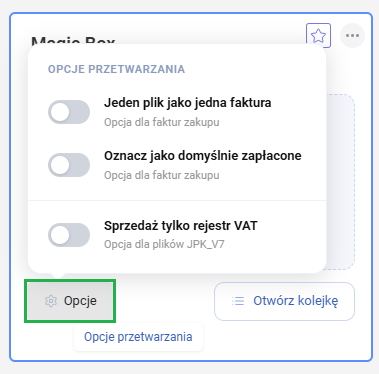
| Przełącznik | Domyślnie | Czego dotyczy? |
Jeden plik jako jedna faktura | Włączony | Faktury zakupu (PDF/JPG/PNG) - gdy wyłączony, system rozpoznaje pliki wielostronicowe jako jedną fakturę. |
| Oznacz jako domyślnie zapłacone | Wyłączony | Faktury zakupu - wpisy wersji roboczych tworzone są jako już opłacone. |
| Tylko rejestr VAT sprzedaży | Wyłączony | Pliki JPK_V7 - kieruje wpisy wyłącznie do rejestrów VAT, z pominięciem wersji roboczych po stronie sprzedaży, a więc bez dodania wpisu do ewidencji księgowej KPIR, Ewidencji przychodów lub Ksiąg Rachunkowych. |
Moduł Kolejka - przetwarzanie plików przez Magic Box
Kliknięcie w przycisk “Otwórz kolejkę” powoduje uruchomienie panelu bocznego Dla każdego pliku widoczne są:
- nazwa pliku źródłowego;
- rozpoznana kategoria (Przychody / Wydatki );
- status: przetwarzanie, przetworzono, przetworzono (dane niekompletne), wymaga uwagi, odrzucono, brak uprawnień;
Po przetworzeniu wszystkich plików w kolejce pojawia się krótka animacja konfetti - potwierdza zakończenie operacji.
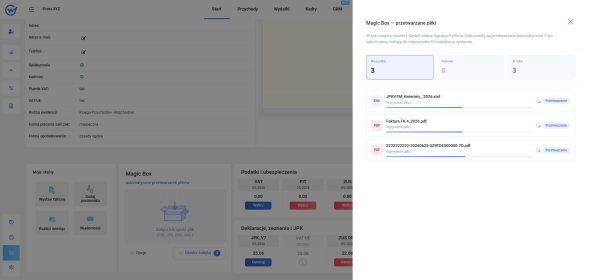
Pliki rozpoznane jako Przychody lub Wydatki trafiają do wersji roboczych (wyjątkiem jest oznaczenie w opcjach Sprzedaż tylko rejestr VAT lub plik jest sprzed przeniesienia księgowości do systemu). Aby wpis w formie wersji roboczej pojawił się w ewidencjach, należy:
- Przejść do PRZYCHODY » INNE PRZYCHODY » WERSJE ROBOCZE lub WYDATKI » KSIĘGOWANIE » WERSJE ROBOCZE..
- Zaksięgować wpis korzystając z opcji KSIĘGUJ WERSJĘ ROBOCZĄ.
- Otworzyć szczegóły wpisu i zweryfikować odczytane dane.
- W razie potrzeby uzupełnić brakujące pola (np. termin płatności, metoda płatności)
Gdzie zapisują się wgrane przez Magic Box pliki?
Niezależnie od wyniku przetwarzania, każdy przyjęty plik zapisywany jest w CRM » DOKUMENTY w dedykowanym folderze. Magic Box zapisuje plik niezależnie od tego, czy użytkownik wgrywający ma dostęp do modułu CRM. Pliki odrzucone (nieobsługiwany format, błąd walidacji) nie są zapisywane.
| Kategoria | Ścieżka folderu |
| Przychody | Katalog główny » Magic Box » Przychody |
| Wydatki | Katalog główny » Magic Box » Wydatki |
| Bank | Katalog główny » Magic Box » Wyciągi bankowe |
| Inna | Katalog główny » Magic Box » Inna |
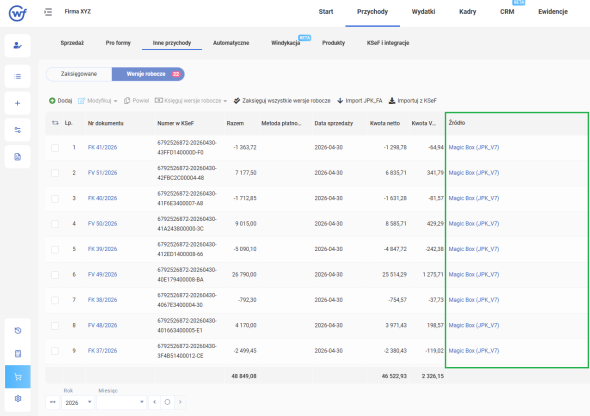
Kolumna „Nazwa pliku źródłowego”
W wersjach roboczych oraz w rejestrach VAT dodana została kolumna (do samodzielnego włączenia - tutaj omawiamy jak) z nazwą pliku, z którego wpis został utworzony. Kolumna jest dostępna w listach:
- PRZYCHODY » INNE PRZYCHODY » WERSJE ROBOCZE
- EWIDENCJE » REJESTRY VAT » REJESTR VAT SPRZEDAŻY
- EWIDENCJE » REJESTRY VAT » REJESTR VAT ZAKUPU
Wyszukiwarka pozwala filtrować wpisy po nazwie pliku źródłowego. Dodatkowo dostępne są filtry:
- w wersjach roboczych - filtr Źródło (wartości: pusty, „import Magic Box”, „import KSeF”, „Ręcznie dodane”);
- w rejestrach VAT - filtr Rodzaj z wartością „import Magic Box”.
Historia aktywności użytkownika związana z Magic Box
Każde użycie Magic Boxa odnotowywane jest w USTAWIENIA » INNE » UŻYTKOWNICY » HISTORIA AKTYWNOŚCI. W filtrach pojawia się obiekt Magic Box z operacją Dodawanie.
Rejestrowane są m.in. wpisy typu:
- wgranie pliku przez użytkownika (z nazwą pliku);
- utworzenie wersji roboczej (z miejscem docelowym);
- pominięcie duplikatów (ze statystyką pozycji);
- odrzucenie pliku (z powodem);
Magic Box a klient biura rachunkowego
Przedsiębiorca obsługiwany przez biuro rachunkowe może mieć włączone uprawnienie do wgrywania plików przez Magic Box bez prawa do księgowania wersji roboczych. Wtedy:
- klient wgrywa plik przez kafelek na swoim koncie;
- plik przechodzi rozpoznanie i trafia do CRM » DOKUMENTY oraz do wersji roboczych biura;
- właściwe zaksięgowanie wykonuje pracownik biura.
Najczęstsze pytania (FAQ) - Magic Box
1. Czy mogę wgrać kilka plików naraz?
Tak. Można wgrać dwadzieścia plików jednocześnie każdy z nich zostanie przetworzony niezależnie, a postęp widać w module KOLEJKA.
2. Czy Magic Box rozpoznaje faktury sprzedażowe?
Tylko w postaci plików JPK_FA oraz JPK_V7 (przychodowych). Pojedyncze faktury sprzedaży w PDF/JPG/PNG nie są rozpoznawane jako przychody – taki plik otrzyma kategorię Inna.
3. Co z plikami sprzed daty rozpoczęcia księgowości?
W przypadku plików JPK_V7 i JPK_FA utworzą się wpisy wyłącznie do rejestru VAT sprzedaży oraz w przypadku JPK_V7 też do zakupu pozwalając odtworzyć transakcje sprzed przejścia do systemu celem np. skorygowania pliku JPK_V7.
4. Czy Magic Box wykrywa duplikaty?
Tak. Duplikat faktury rozpoznawany jest na podstawie: numeru faktury (lub numeru KSeF), NIP-u oraz daty lub kwoty. W przypadku wyciągów bankowych duplikaty transakcji pomijane są na takich samych zasadach jak przy imporcie z pliku w module BANK. Zduplikowane pozycje są pomijane – nie powstają podwójne wpisy.
5. Co dzieje się z oryginalnym plikiem?
Każdy przetworzony plik zapisywany jest w CRM » DOKUMENTY w folderze odpowiadającym jego kategorii. Pliki odrzucone (nieobsługiwany format) nie są zapisywane.
6. Czy mogę cofnąć przetworzenie?
Wersje robocze utworzone przez Magic Box można usuwać tak samo jak każde inne wersje robocze. Oryginalny plik pozostanie w CRM » DOKUMENTY.
7. Gdzie sprawdzę, kto i kiedy wgrał dany plik?
W USTAWIENIA » INNE » UŻYTKOWNICY » HISTORIA AKTYWNOŚCI - należy ustawić filtr Obiekt na „Magic Box”. Widoczne będą wszystkie operacje wraz z datą i użytkownikiem.
8. Co się stanie, gdy wgram plik, który nie jest fakturą (np. umowę)?
Plik otrzyma kategorię Inna i zostanie zapisany w CRM » DOKUMENTY » Magic Box » Inna. Nie powstanie z niego wersja robocza wydatku, a w kolejce pojawi się komunikat o miejscu zapisu.
9. Czy przez Magic Box mogę wgrać wyciąg bankowy?
Tak – w formacie CSV lub MT940. Transakcje zostaną automatycznie zaimportowane do rozpoznanego rachunku w START » PŁATNOŚCI » BANK. Jeśli rachunku nie uda się rozpoznać, plik otrzyma status „wymaga uwagi" i system poprosi o wskazanie rachunku.
