



System wFirma.pl umożliwia bezpośrednią integrację z Krajowym Systemem e-Faktur (KSeF). Dzięki tej funkcji możesz automatycznie lub ręcznie księgować pobrane z KSeF faktury zakupu. Import faktur zakupu z KSeF pozwala na znaczną oszczędność czasu poprzez wyeliminowanie ręcznego wprowadzania danych.
Pobieranie faktur z KSeF - tutorial
Import faktur zakupu z KSeF
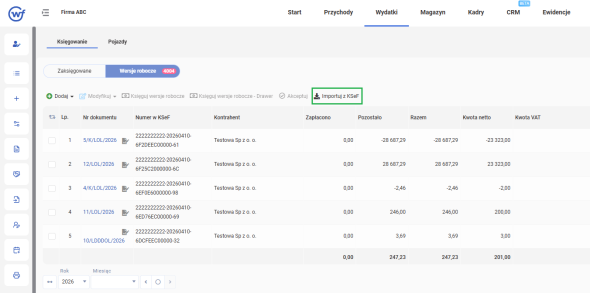
Aby dokonać importu faktur zakupu z KSeF należy przejść do zakładki WYDATKI » WERSJE ROBOCZE, gdzie korzystamy z akcji IMPORTUJ Z KSEF.
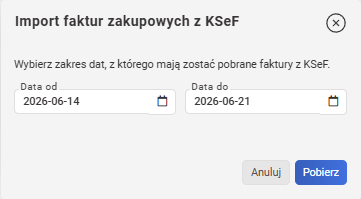
W kolejnym kroku należy wskazać zakres dat, z którego zostaną pobrane faktury oraz zatwierdzić przyciskiem POBIERZ.
W oknie importu system domyślnie sugeruje pobranie dokumentów z ostatnich 7 dni. Natomiast import z KSeF podlega dwóm głównym ograniczeniom:
- Jednorazowo można pobrać faktury z wybranego przedziału, który wynosi maksymalnie 3 miesiące.
- Faktury można pobrać maksymalnie do 24 miesięcy wstecz.
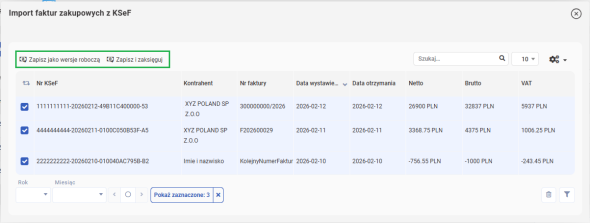
Wybrane z listy faktury można zapisać do wersji roboczej lub od razu przystąpić do ich księgowania. W tym celu zaznaczamy wybrane faktury lub wszystkie.
Następnie możemy skorzystać z akcji:
- ZAPISZ JAKO WERSJE ROBOCZE - co powoduje, że wskazane faktury zapisują się jako wersje robocze i można dokonać ich późniejszego księgowania pojedynczego lub masowego.
- ZAPISZ I KSIĘGUJ - otwiera się okno z wizualizacją dokumentu oraz wstępnie uzupełnionymi danymi dotyczącymi faktur zakupu, które należy zweryfikować. W przypadku zaznaczenia większej ilości pozycji po zaksięgowaniu faktury następuje automatyczne przejście do następnego dokumentu. Co ważne dokumenty te również pierwotnie zostają zapisane jako wersje robocze, dlatego w razie potrzeby istnieje możliwość pominięcia księgowania danej faktury (akcja POMIŃ - dostępna gdy księgujemy wiele faktur).
Dla celów zaksięgowania faktur w systemie wFirma, z KSeF pobierane są następujące informacje:
- Dane nabywcy,
- Numer KSeF
- Numer faktury,
- Data wystawienia,
- Kwoty z podziałem na stawki VAT,
- Termin płatności (jeśli był uzupełniony przez sprzedawcę),
- Metoda płatności,
- Waluta,
- Informacja o płatności razem z jej datą.
- metoda kasowa (system automatycznie zaznacza jeśli sprzedawca ją zastosował).
W trakcie księgowania wersji roboczej wystarczy wprowadzić informacje podatkowe, jeśli takowe powinny być zastosowane dla wydatku np.:
- faktura VAT_RR
- informacja o podzielonej płatności,
- VAT w PLN,
- skutek księgowy,
Automatyczny import faktur zakupu z KSeF
Użytkownik ma również możliwość włączyć automatyczny import faktur zakupu z KSeF, wówczas faktury zakupu z KSeF będą pobierane automatycznie raz na dobę w godzinach nocnych, bez ingerencji użytkownika.
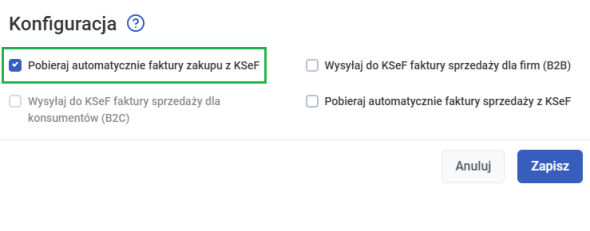
W celu włączenia automatycznego importu faktur zakupu z KSeF należy przejść do PRZYCHODY » KSEF » WŁĄCZ INTEGRACJĘ » KONFIGURACJA INETGRACJI (AKTYWNA INTEGRACJA) gdzie należy zaznaczyć opcję POBIERAJ AUTOMATYCZNIE FAKTURY ZAKUPU Z KSeF (domyślnie jest ona zaznaczona).
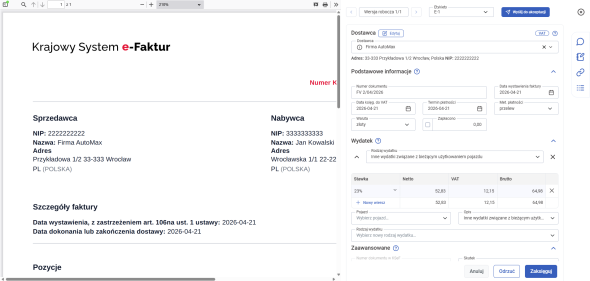
Faktury będą również zapisywane w zakładce WYDATKI » KSIĘGOWANIE » WERSJE ROBOCZE, skąd można uruchomić ich księgowanie. Istnieje możliwość pominięcia księgowania danej faktury (akcja POMIŃ dostępna przy księgowaniu wielu faktur).
Odrzucanie faktur pobranych z KSeF
W systemie wFirma.pl możliwe jest odrzucenie faktury zakupu zaimportowanej z Krajowego Systemu e-Faktur (KSeF). Funkcja ta jest przydatna, gdy zaimportowany dokument nie powinien zostać zaksięgowany w obecnej formie. Aby odrzucić fakturę zaimportowaną z KSeF:
- Przejdź do zakładki WYDATKI » KSIĘGOWANIE » WERSJE ROBOCZE.
- Zaznacz wersję roboczą faktury, którą chcesz odrzucić.
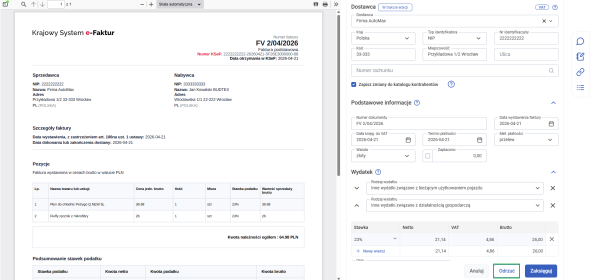
- Kliknij przycisk KSIĘGUJ WERSJĘ ROBOCZĄ.
- W wyświetlonym oknie, obok funkcji ZAKSIĘGUJ, kliknij przycisk ODRZUĆ.
Akcja odrzucenia faktury powoduje:
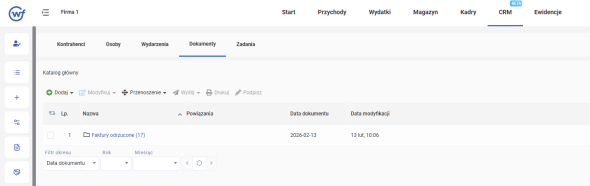
- Utworzenie folderu FAKTURY ODRZUCONE w ścieżce CRM » DOKUMENTY.
- Przeniesienie do tego folderu odrzuconej faktury wraz z jej wizualizacją.
W folderze FAKTURY ODRZUCONE dostępne są następujące opcje w górnym menu:
- Usuń – usuwa wpis, co pozwala na ponowny import faktury z KSeF.
- Przywróć do wersji roboczych – przenosi fakturę z powrotem do zakładki WYDATKI » KSIĘGOWANIE » WERSJE ROBOCZE.
Weryfikacja nowego kontrahenta na białej liście podatników
Podczas księgowania faktur zakupu pobranych z KSeF system sprawdza, czy dostawca z dokumentu znajduje się już w bazie kontrahentów w CRM. Jeśli po przejściu do widoku księgowania dokumentu poprzez wybranie ścieżki: WYDATKI » KSIĘGOWANIE » WERSJE ROBOCZE (akcja KSIĘGUJ WERSJE ROBOCZE) kontrahent nie istnieje jeszcze w CRM, nad dokumentem pojawia się komunikat „Księgujesz pierwszy raz fakturę od tego dostawcy.” wraz z przyciskiem „Sprawdź kontrahenta w białej liście”.
Po kliknięciu „Sprawdź kontrahenta w białej liście” system weryfikuje dostawcę w Wykazie podatników VAT (białej liście) i wyświetla w tym samym komunikacie dwa wyniki.
Pierwsza weryfikacja dotyczy figurowania kontrahenta na białej liście podatników. W zależności od weryfikacji, system wygeneruje jeden z dwóch komunikatów:
- Kontrahent figuruje na białej liście,
- Kontrahent nie figuruje na białej liście.
Drugi weryfikacja dotyczy zgodności numeru rachunku bankowego z dokumentu z białą listą. W zależności od weryfikacji, system wygeneruje jeden z dwóch komunikatów:
- gdy rachunek widnieje na białej liście: ✓ Rachunek bankowy widnieje w wykazie,
- gdy rachunek nie widnieje na białej liście: ✗ Rachunek bankowy nie widnieje w wykazie.
Sposób księgowania danych typów faktur
Faktury zaliczkowe
W przypadku księgowości uproszczonej w zakładce IMPORT Z ZAAGRANICY I INNE ZAAWANASOWANE zmieniamy skutek księgowy na KSIĘGUJ DO VAT.
W przypadku pełnej księgowości w zakładce DEKRETACJA zmieniam dekretację faktury zakupu.
Faktury końcowe
W przypadku księgowości uproszczonej:
- dla pobranej faktury w zakładce IMPORT Z ZAAGRANICY I INNE ZAAWANASOWANE zmieniamy skutek księgowy na KSIĘGUJ DO VAT.
- Powielamy wpis (zaznaczamy wpis i korzystamy z akcji POWIEL), poprawiamy daty, polu wartość netto zmieniamy wartość netto na pełną wartość zamówienia i w zakładce ZAAWANSOWANE zmieniamy skutek księgowy na KSIĘGUJ DO KPiR/EWIDENCJI PRZYCHODÓW.
W przypadku pełnej księgowości w zakładce DEKRETACJA zmieniamy dekretację faktury zakupu.
Faktury korygujące pozycje
Obecnie aby faktura korygująca powiązała się z fakturą pierwotną, konieczne jest w pierwszej kolejności zaksięgowanie faktury pierwotnej. Wówczas system dokona ich powiązania automatycznie. Nie jest potrzebne wpisywanie numeru faktury pierwotnej w trakcie księgowania korekty, system sam ją na potrzeby połączenia zczytał z KSeF.
Faktury korygujące dane formalne
Gdy w trakcie księgowania trafimy na fakturę korygującą dane formalne należy ją pobrać i następnie:
- w przypadku uproszczonej księgowości można ją usunąć z listy wersji roboczych lub w zakładce IMPORT Z ZAAGRANICY I INNE ZAAWANASOWANE zmieniamy skutek księgowy na NIE KSIĘGUJ.
- w przypadku pełnej księgowości można ją usunąć z listy wersji roboczych.
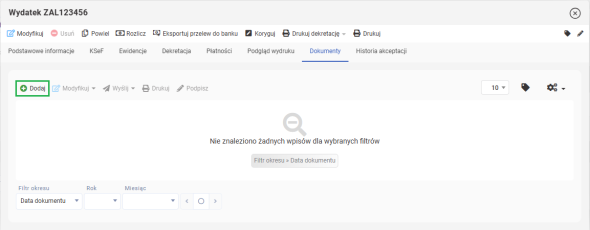
Jeśli korekta danych formalnych zmienia kluczowe informacje dla celów podatkowych należy odszukać fakturę pierwotną i dokonać jej stosownych modyfikacji. Pobraną korektę można podpiąć pod fakturę pierwotną schematem: WYDATKI » ZAKSIĘGOWANE » klikamy na numer faktury pierwotnej » w podzakładce DOKUMENTY korzystamy z opcji DODAJ.
Faktury VAT marża
Po pobraniu faktury VAT marża aby ujęła się bez VAT w polu STAWKA VAT należy wybrać opcję TYLKO BRUTTO. Wówczas faktura zaksięguje się tylko do PIT/CIT.
Faktura bez VAT
Po pobraniu faktury VAT bez podatku VAT system automatycznie podpowie stawkę VAT “zw”. Wówczas faktura zaksięguje się tylko do PIT/CIT.
Dodatkowe obciążenia na fakturze (Rozliczenie)
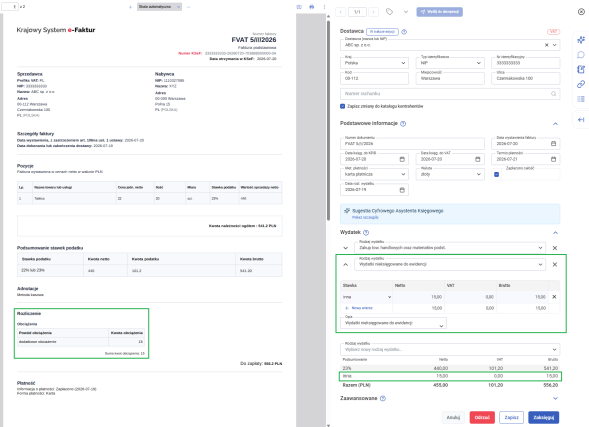
Faktura ustrukturyzowana może zawierać fakultatywną sekcję Rozliczenie, w której sprzedawca wykazuje dodatkowe obciążenia doliczane nabywcy poza pozycjami faktury (np. zwrot opłaty skarbowej czy opłaty doliczane do rat leasingowych). Kwoty te nie wchodzą do podstawy opodatkowania VAT, wpływają jednak na ostateczną kwotę do zapłaty.
Jeżeli importowana z KSeF faktura kosztowa zawiera takie obciążenia, system automatycznie doda je jako osobną pozycję wydatku z rodzajem Wydatki nieksięgowane do ewidencji oraz stawką VAT Inna. Dzięki temu kwota do zapłaty na wydatku zgadza się z fakturą, a obciążenie nie zawyża podstawy VAT ani zapisów w ewidencji.
Mechanizm działa zarówno przy imporcie automatycznym, jak i ręcznym, dla wszystkich typów faktur kosztowych (w tym korygujących, zaliczkowych i końcowych).
Pozycje magazynowe a pobieranie faktur z KSeF
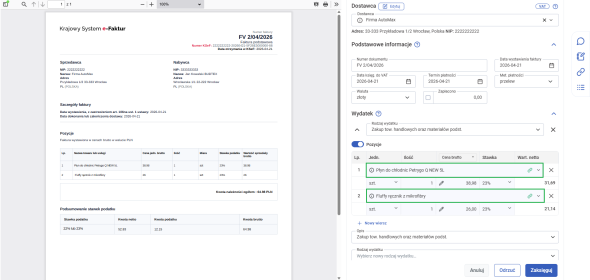
W systemie wprowadzona została funkcja pobierania pozycji z faktury zaimportowanej z KSeF dla rodzaju wydatku “Zakup tow. handlowych oraz materiałów podst.”. Następuje to w sytuacji gdy Cyfrowy Asystent Księgowy na poziomie przypisywania rodzaju wydatku określił go jako zakup towarów.
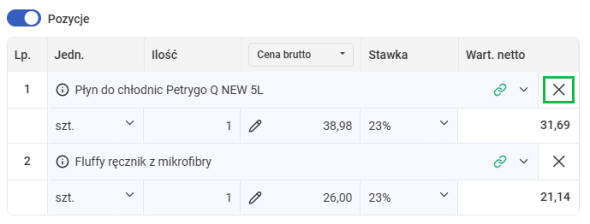
Wówczas w sytuacji gdy klikniemy w zakładkę POZYCJE, pokażą się poszczególne elementy zakupu z faktury, które:
powiążą się 1:1 z produktem z magazynu jeśli nazwy są takie same (widnieje wtedy ikona (i) przy nazwie). Jeżeli dopasowanie po nazwie nie znajdzie produktu, system próbuje znaleźć widoczny produkt magazynowy, dla którego EAN odpowiada wartości GTIN z KSeF.
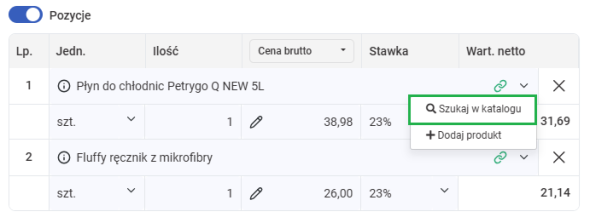
możemy sami powiązać z pozycją z magazynu - w tym celu wystarczy kliknąć na strzałkę przy produkcie i wyszukać z katalogu produkt, który chcemy powiązać,
pozostawić zaciągniętą pozycję - wówczas doda się ona jako nowa na magazynie.
możemy usunąć produkt z listy za pomocą X.
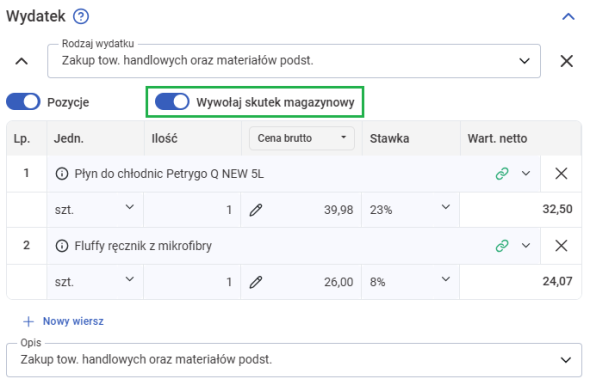
Aby mechanizm połączenia towaru z magazynem zadziałał, wydatek musi zostać zaksięgowany z włączonym skutkiem magazynowym.
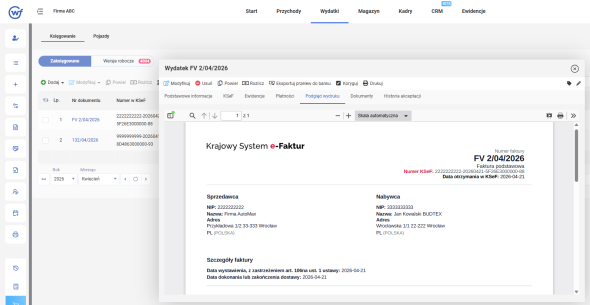
Podgląd wizualizacji faktury zakupu zaimportowanej z KSeF
Zaimportowane z KSeF faktury zakupu posiadają wizualizację pobranego XML w formie PDF. Wizualizacja faktury dostępna jest:
- po kliknięciu w numer faktury, w oknie które się pojawi, należy przejść do podzakładki PODGLĄD WYDRUKU,
- podczas księgowania wersji roboczej faktury zaimportowanej, w tym celu należy zaznaczyć fakturę i wybrać opcję KSIĘGUJ WERSJE ROBOCZE.
Pobranie podglądu faktury zakupu zaimportowanej z KSeF
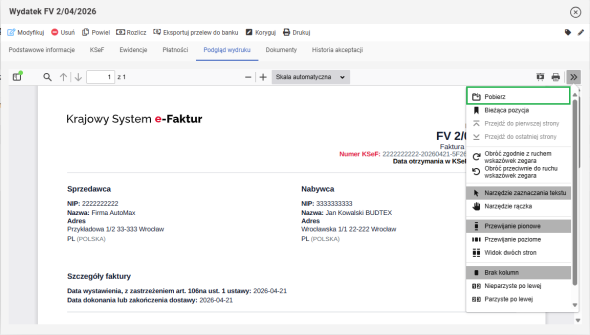
Podgląd faktur zakupu zaimportowanych z KSeF można pobrać w formacie PDF. W tym celu należy kliknąć na fakturę a w oknie, które się pojawi przejść do podzakładki PODGLĄD WYDRUKU, gdzie w prawym górnym rogu nad wizualizacją należy kliknąć na ikonę » wybierając opcję POBIERZ.
Masowe generowanie podglądu faktur zakupu z KSeF
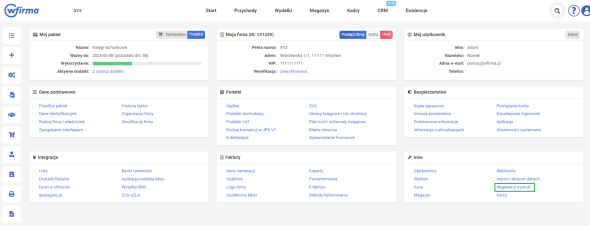
Faktury zaimportowane z KSeF posiadają wizualizację, które zbiorczo można wydrukować z poziomu masowego generowania wydruków. W celu wygenerowania zbiorczych wydruków należy przejść do zakładki USTAWIENIA, a następnie w sekcji INNE wybrać opcję WYGENERUJ WYDRUKI.
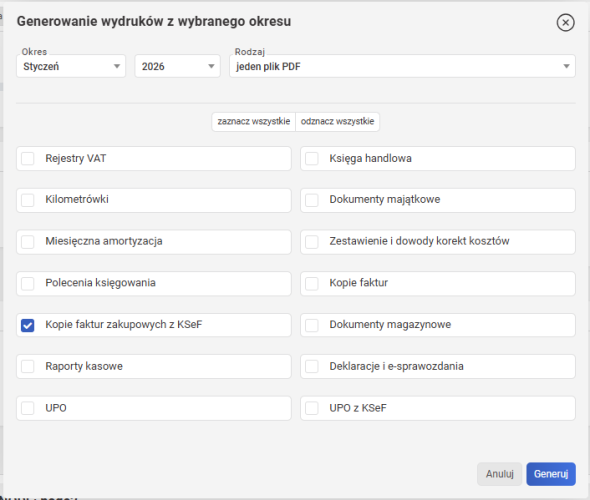
W oknie, które się pojawi należy zaznaczyć opcję KOPIE FAKTUR ZAKUPOWYCH Z KSEF a także wybrać wybrać okres za jaki dokumenty mają być wygenerowane oraz wybrać w jakim formacie dokumenty mają zostać wygenerowane: PDF (jednostronnie lub dwustronnie) lub ZIP.
Kontrola zgodności podsumowania faktury z KSeF
Podczas importu faktury zakupu z KSeF system porównuje podsumowanie zapisane na oryginalnej fakturze z KSeF z sumą wyliczoną z rozpoznanych pozycji faktury po stronie wFirma. Dzięki temu użytkownik od razu wie, że po zaksięgowaniu kwoty na wydatku będą zgodne z tym, co widnieje na fakturze przesłanej przez kontrahenta.
Rozbieżność może się pojawić m.in. wtedy, gdy wystawca faktury popełnił pomyłkę w kwotach pozycji lub zastosował inny schemat wykazania rabatu – wówczas kwoty przeliczane z pozycji mogą różnić się od pierwotnego podsumowania z KSeF.
Gdy suma rozpoznanych pozycji nie zgadza się z podsumowaniem faktury z KSeF, system sygnalizuje to na dwa sposoby:
- Ikona ostrzegawcza na liście – faktura z wykrytą niezgodnością otrzymuje żółtą ikonę ostrzeżenia przy numerze dokumentu na liście w zakładce WYDATKI » KSIĘGOWANIE » WERSJE ROBOCZE.
- Komunikat przy księgowaniu – przy próbie zaksięgowania wersji roboczej, której podsumowanie się nie zgadza, wyświetla się pytanie: „Podsumowanie faktury nie zgadza się z podsumowaniem na fakturze importowanej z KSeF. Jesteś pewien, że chcesz kontynuować?". Wybór TAK księguje wydatek mimo różnicy, a wybór NIE przywraca formularz, aby można było skorygować pozycje lub kwoty przed zapisem.
Ostrzeżenie dotyczy wyłącznie faktur importowanych z KSeF – zwykłe wydatki wprowadzane poza KSeF nie są w ten sposób oznaczane.
Import faktur zakupu z KSeF w systemie wFirma - FAQ
Pytanie 1. Czy system pilnuje abyśmy nie pobrali dwa razy tej samej faktury?
Odpowiedź: Tak, na liście faktur sprzedażowych oraz zakupowych przeznaczonych do pobrania z KSeF nie pojawią się faktury, które zostały już zaksięgowane lub istnieją w wersjach roboczych.
Pytanie 2. Czy system blokuje zaksięgowanie tej samej faktury z tym samym numerem KSeF?
Odpowiedź:System powiadomi nas, że mamy już zaksięgowany wydatek z takim numerem.
Pytanie 3. Czy faktury korygujące z KSeF powiązują się z fakturami pierwotnymi?
Odpowiedź: Tak, aby tak się stało konieczne jest w pierwszej kolejności zaksięgowanie faktury pierwotnej.
Pytanie 4. Czy pobraną fakturę zakupu z KSeF można powiązać z PZ?
Odpowiedź: Obecnie nie ma takiej możliwości. Technicznym rozwiązaniem jest pobranie faktury z KSeF i dodanie jej ręcznie przez MAGAZYN » DOKUMENTY » zaznaczamy dokument PZ i korzystamy z akcji WYSTAW » WYDATEK.
