


System wFirma.pl umożliwia bezpośrednią integrację z Krajowym Systemem e-Faktur (KSeF). Dzięki tej funkcji możesz automatycznie lub ręcznie księgować pobrane z KSeF faktury sprzedaży. Import faktur sprzedaży z KSeF pozwala na znaczną oszczędność czasu poprzez wyeliminowanie ręcznego wprowadzania danych.
Import faktur sprzedaży z KSeF
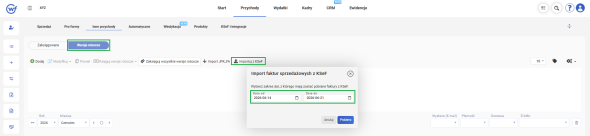
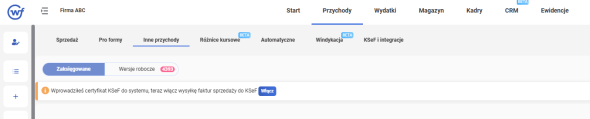
Aby dokonać importu faktur sprzedaży z KSeF należy przejść do zakładki PRZYCHODY » INNE PRZYCHODY » WERSJE ROBOCZE, gdzie korzystamy z akcji IMPORTUJ Z KSeF. W kolejnym kroku należy wskazać zakres dat, z którego zostaną pobrane faktury oraz zatwierdzić przyciskiem POBIERZ.
W oknie importu system domyślnie sugeruje pobranie dokumentów z ostatnich 7 dni. Natomiast import z KSeF podlega dwóm głównym ograniczeniom:
- Jednorazowo można pobrać faktury z wybranego przedziału, który wynosi maksymalnie 3 miesiące.
- Faktury można pobrać maksymalnie do 24 miesięcy wstecz.
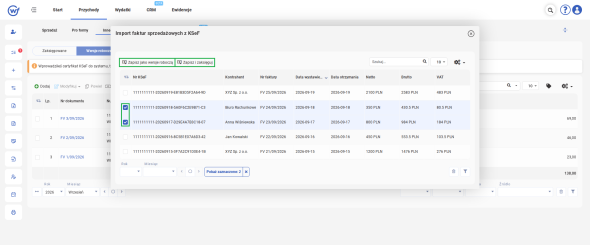
Następnie możemy skorzystać z akcji:
- ZAPISZ JAKO WERSJĘ ROBOCZĄ - co powoduje, że wskazane faktury zapisują się jako wersje robocze i można dokonać ich późniejszego księgowania pojedynczego lub masowego.
- ZAPISZ I ZAKSIĘGUJ - otwiera się okno z wizualizacją dokumentu oraz wstępnie uzupełnionymi danymi dotyczącymi faktur sprzedaży, które należy zweryfikować. W przypadku zaznaczenia większej ilości pozycji po zaksięgowaniu faktury następuje automatyczne przejście do następnego dokumentu. Co ważne dokumenty te również pierwotnie zostają zapisane jako wersje robocze, dlatego w razie potrzeby istnieje możliwość pominięcia księgowania danej faktury (akcja POMIŃ).
Dodatkowo system będzie zliczał wchodzące wersje robocze po stronie przychodów i komunikował wewnątrz nazwy zakładki ich ilość.
Faktury jakie można importować to:
- faktury VAT,
- faktury bez VAT,
- faktury zaliczkowe,
- faktury końcowe,
- faktury korygujące pozycje jak również dane formalne,
- faktury VAT OSS,
Dla celów zaksięgowania faktur w systemie wFirma, z KSeF pobierane są następujące informacje:
- Dane nabywcy,
- Numer KSeF
- Numer faktury,
- Data wystawienia,
- Data sprzedaży,
- Kwoty z podziałem na stawki VAT,
- Termin płatności,
- Metoda płatności,
- Waluta
- Informacja o płatności razem z jej datą.
W trakcie księgowania wersji roboczej wystarczy wprowadzić informacje podatkowe, jeśli takowe powinny być zastosowane dla przychodu:
- inny schemat księgowy,
- skutek księgowy,
- rodzaj sprzedaży JPK_V7 (jeśli mamy oznaczenie w KSeF, że jest to np. faktura do paragonu system podpowie oznaczenie FP),
- dekretacja (w przypadku KH, jeśli mamy kilka schematów księgowych).
- GTU (system pobiera numery GTU z KSeF).
Automatyczny import faktur sprzedaży z KSeF
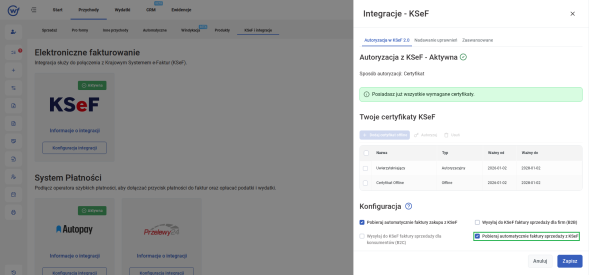
Użytkownik ma również możliwość włączyć automatyczny import faktur sprzedaży z KSeF, wówczas faktury sprzedaży z KSeF będą pobierane automatycznie raz na dobę w godzinach nocnych, bez ingerencji użytkownika.
W celu włączenia automatycznego importu faktur sprzedaży z KSeF należy przejść do PRZYCHODY » KSEF I INTEGRACJE i w kafelku KSeF kliknąć przycisk KONFIGURACJA INTEGRACJI. Następnie w zakładce AUTORYZACJA W KSeF 2.0, w sekcji KONFIGURACJA, należy zaznaczyć opcję POBIERAJ AUTOMATYCZNIE FAKTURY SPRZEDAŻY Z KSeF i zapisać zmiany przyciskiem ZAPISZ.
Księgowanie wersji roboczych zaimportowanych faktur sprzedaży z KSeF
Masowe księgowanie wersji roboczych
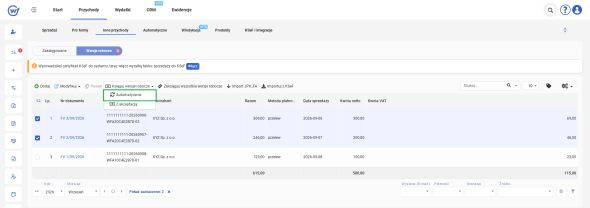
Obecnie masowe księgowanie wersji roboczych faktur sprzedaży możliwe jest dla faktur pobranych z KSeF. W tym celu należy w zakładce: PRZYCHODY » INNE PRZYCHODY » WERSJE ROBOCZE zaznaczyć wersje robocze, które mają być masowo zaksięgowane i skorzystać z akcji KSIĘGUJ WERSJE ROBOCZE » AUTOMATYCZNIE.
Wówczas w przypadku:
- rozliczenia ryczałtem - system zastosuje dla wskazanych faktur domyślną stawkę ryczałtu określoną w USTAWIENIA » PODATKI » PODATEK DOCHODOWY,
- rozliczenia KPiR - system zaksięguje wszystkie faktury do kolumny „Sprzedaż towarów i usług”.
- rozliczenie na pełnych księgach - system zapyta użytkownika, który schemat księgowy chce zastosować dla zaksięgowania faktur i go zastosuje.
Zaksięgowane wpisy trafią do zakładki PRZYCHODY » INNE PRZYCHODY » ZAKSIĘGOWANE.
Pojedyncze księgowanie wersji roboczych z weryfikacją
W przypadku gdy zdecydujemy się księgować każdą fakturę sprzedaży z jej weryfikacją (wizualizacja - dane księgowe) należy w zakładce: PRZYCHODY » INNE PRZYCHODY » WERSJE ROBOCZE, zaznaczyć wersje robocze, które mają zostać zaksięgowane i skorzystać z akcji KSIĘGUJ WERSJE ROBOCZE » Z AKCEPTACJĄ.
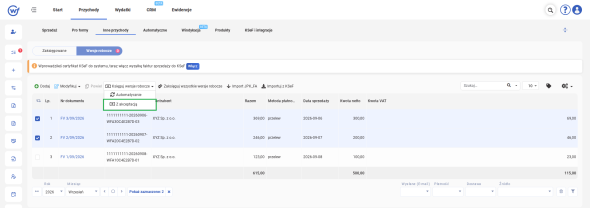
Wówczas otwiera się okno z wizualizacją dokumentu oraz wstępnie uzupełnionymi danymi dotyczącymi faktur sprzedaży, które należy zweryfikować. W przypadku zaznaczenia większej ilości pozycji po zaksięgowaniu faktury następuje automatyczne przejście do następnego dokumentu. Co ważne dokumenty te również pierwotnie zostają zapisane jako wersje robocze, dlatego w razie potrzeby istnieje możliwość pominięcia księgowania danej faktury (akcja POMIŃ).
Sposób księgowania danych typów faktur
Faktury zaliczkowe
Księgujemy pojedynczo z weryfikacją, gdzie:
- w przypadku księgowości uproszczonej w zakładce ZAAWANSOWANE zmieniamy skutek księgowy na KSIĘGUJ DO VAT.
- w przypadku pełnej księgowości w zakładce DEKRETACJA zmieniam dekretację faktury sprzedaży.
Faktury końcowe
Księgujemy pojedynczo z weryfikacją, gdzie:
- w przypadku księgowości uproszczonej:
- dla pobranej faktury w zakładce ZAAWANSOWANE zmieniamy skutek księgowy na KSIĘGUJ DO VAT.
- powielamy wpis (zaznaczamy wpis i korzystamy z akcji POWIEL), poprawiamy daty, w polu wartość netto zmieniamy wartość netto na pełną wartość zamówienia i w zakładce ZAAWANSOWANE zmieniamy skutek księgowy na KSIĘGUJ DO KPiR/EWIDENCJI PRZYCHODÓW.
- w przypadku pełnej księgowości w zakładce DEKRETACJA zmieniam dekretację faktury sprzedaży.
Faktury korygujące pozycje
Księgujemy pojedynczo z weryfikacją, gdzie w zakładce ZAAWANSOWANE zaznaczamy opcję KOREKTA. Nie jest możliwe połączenie faktury pierwotnej z korektą w związku z czym jeśli następuje kompensata zobowiązań należy ją dodać samodzielnie:
- w przypadku księgowości uproszczonej - dodać rozliczenia płatności z metodą płatności KOMPENSATA,
- w przypadku pełnej księgowości - skompensować rozrachunek.
Faktury korygujące dane formalne
Gdy w trakcie księgowania trafimy na fakturę korygującą dane formalne, należy ją pobrać i następnie:
- w przypadku uproszczonej księgowości można ją usunąć z listy wersji roboczych lub w zakładce ZAAWANSOWANE zmieniamy skutek księgowy na NIE KSIĘGUJ.
- w przypadku pełnej księgowości można ją usunąć z listy wersji roboczych.
Jeśli korekta danych formalnych zmienia kluczowe informacje dla celów podatkowych należy odszukać fakturę pierwotną i dokonać jej stosownych modyfikacji. Pobraną korektę można podpiąć pod fakturę pierwotną schematem: PRZYCHODY » INNE PRZYCHODY » ZAKSIĘGOWANE » klikamy na numer faktury pierwotnej » w podzakładce DOKUMENTY korzystamy z opcji DODAJ.
Faktury VAT OSS
Księgujemy pojedynczo z weryfikacją, gdzie jeśli wystawione w ramach procedury VAT OSS faktury nie zawierają adresu/ kraju nabywcy należy je uzupełnić samodzielnie (bez nich system nie przyjmie zapisu) oraz dane w podzakładce OSS.
Faktury VAT marża
Nie jest możliwe zaksięgowanie faktury VAT marża do innych przychodów. Dla takich przypadków rekomendujemy aby wystawiać faktury wprost w systemie wFirma, zgodnie z instrukcją: Faktura VAT marża - jak wystawić.
Faktura bez VAT
Księgujemy pojedynczo z weryfikacją, jeśli miały miejsce transakcje w zakresie świadczenia usług na rzecz:
- innej firmy z Unii Europejskiej (usługi z art. 28b ustawy o VAT) przez podatnika zwolnionego z VAT, podczas księgowania wpisów z tego rodzaju sprzedażą w podzakładce ZAAWANSOWANE należy wybrać schemat księgowy ŚWIADCZENIE USŁUG W UE.
- innej firmy spoza Unii Europejskiej przez podatnika zwolnionego z VAT, podczas księgowania wpisów z tego rodzaju sprzedażą w podzakładce ZAAWANSOWANE należy wybrać schemat księgowy ŚWIADCZENIE USŁUG POZA UE.
Podgląd wizualizacji faktury sprzedaży zaimportowanej z KSeF
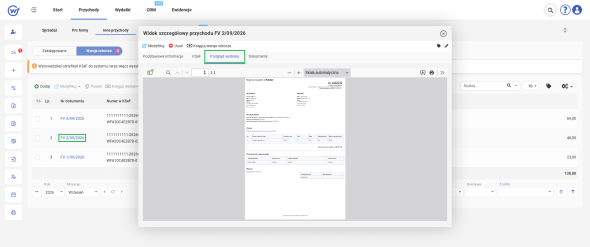
Zaimportowane z KSeF faktury sprzedaży posiadają wizualizację. Wizualizacja faktury dostępna jest:
- po kliknięciu w numer faktury, w oknie które się pojawi, należy przejść do podzakładki PODGLĄD WYDRUKU
- podczas księgowania wersji roboczej faktury zaimportowanej, w tym celu należy zaznaczyć fakturę i wybrać opcję KSIĘGUJ WERSJE ROBOCZE » Z AKCEPTACJĄ.
Pobranie podglądu faktury sprzedaży zaimportowanej z KSeF
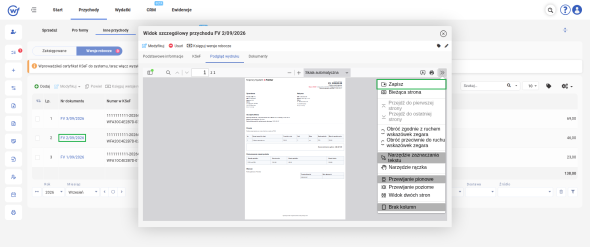
Podgląd faktur sprzedaży zaimportowanych z KSeF można pobrać w formacie PDF. W tym celu należy kliknąć na fakturę a w oknie, które się pojawi przejść do podzakładki PODGLĄD WYDRUKU gdzie w prawym górnym rogu nad wizualizacją należy kliknąć na ikonę » wybierając opcję ZAPISZ.
Import faktur sprzedaży z KSeF w systemie wFirma - FAQ
Pytanie 1. Czy system pilnuje abyśmy nie pobrali dwa razy tej samej faktury?
Odpowiedź: Tak, na liście faktur sprzedażowych oraz zakupowych przeznaczonych do pobrania z KSeF nie pojawią się faktury, które zostały już zaksięgowane lub istnieją w wersjach roboczych.
Pytanie 2. Czy system blokuje zaksięgowanie tej samej faktury z tym samym numerem KSeF?
Odpowiedź: Nie, system pozwala na ujęcie w innych przychodach faktur z tym samym numerem KSeF. Tym samym dla celów technicznych możliwe jest powielenie tego samego dokumentu np faktury końcowej i wprowadzenie jej odrębnie dla celów VAT i ujęcia przychodu w ewidencji księgowej.
Pytanie 3. Jeśli do KSeF wysyłam tylko faktury B2B to jak dodać do systemu faktury wystawione dla osób prywatnych, które nie muszą być w KSeF?
Odpowiedź: Należy je dodać ręcznie przez inne przychody ścieżką: PRZYCHODY » INNE PRZYCHODY » ZAKSIĘGOWANE » DODAJ INNY PRZYCHÓD » SPRZEDAŻ lub zaimportować przez JPK_FA.
Pytanie 4. Czy mimo pobierania faktur z KSeF dalej można korzystać z wgrania pliku JPK_FA?
Odpowiedź: Tak, nie blokujemy importowania faktur z pliku JPK_FA.
Pytanie 5. Czy mogę wystawić korektę do zaimportowanej faktury z KSeF?
Odpowiedź: Nie, korektę należy wystawić również poza systemem i ją zaimportować do systemu.
Pytanie 6. Czy pobrane faktury sprzedaży z KSeF wywołują skutek magazynowy?
Odpowiedź: Faktury sprzedaży importowane z KSeF nie wywołują skutku magazynowego.
