



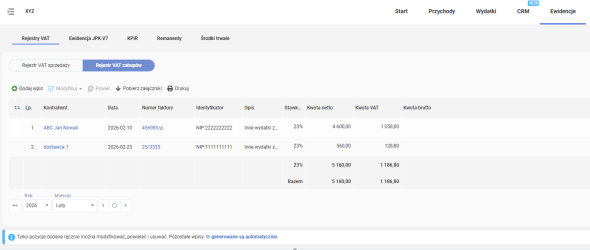
Prowadzenie rejestru zakupów VAT jest kluczowym obowiązkiem każdego czynnego podatnika VAT. W systemie wFirma.pl proces ten jest w dużej mierze zautomatyzowany, co pozwala na sprawne generowanie plików JPK_V7 oraz kontrolowanie odliczeń podatku naliczonego. Poniższa instrukcja wyjaśnia, jak zarządzać wpisami w rejestrze, jak je filtrować oraz w jakich sytuacjach stosować wpisy bezpośrednie. Poznaj rejestr zakupów VAT!
Rejestr zakupów VAT
Do rejestru zakupów VAT, który znajduje się w zakładce EWIDENCJE » REJESTR VAT ZAKUPÓW, automatycznie trafiają faktury VAT zakupu, które zostały wcześniej wprowadzone do systemu poprzez zakładkę WYDATKI.
Ręczne dodawanie wpisów do rejestru zakupów VAT
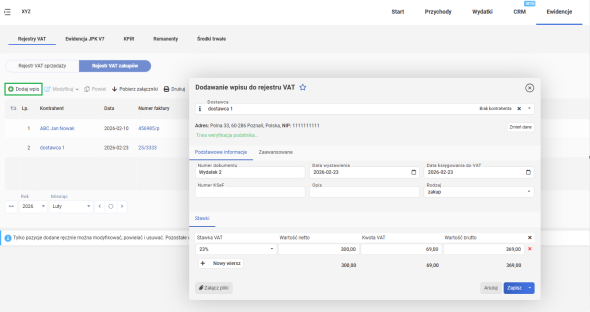
Aby ręcznie dodać wpis do rejestru zakupów VAT, należy przejść do zakładki: EWIDENCJE » REJESTR VAT ZAKUPÓW » DODAJ WPIS. W oknie, które się pojawi, należy uzupełnić wymagane pola.
Modyfikowanie lub usuwanie bezpośrednich wpisów w rejestrze zakupu VAT
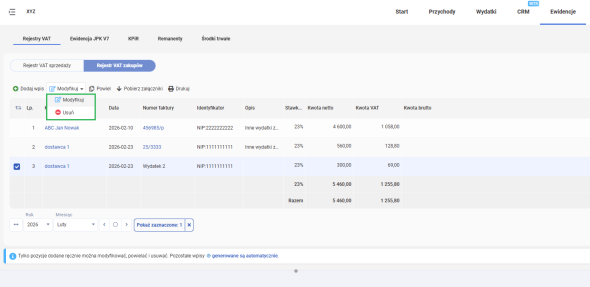
W rejestrze zakupów VAT można modyfikować bądź usuwać wpisy, które zostały bezpośrednio wprowadzone poprzez zakładkę EWIDENCJE » REJESTR VAT ZAKUPÓW za pomocą opcji DODAJ WPIS. W tym celu należy zaznaczyć dany wpis i wybrać opcję MODYFIKUJ lub USUŃ.
Podpinanie dokumentów do wpisu w rejestrze zakupów VAT
Do wpisu w rejestrze zakupu VAT istnieje możliwość załączenia dokumentów, które go dotyczą. W tym celu należy przejść do zakładki: EWIDENCJE » REJESTR VAT ZAKUPÓW, gdzie po najechaniu na wpis, obok kwoty brutto, pojawi się ikona spinacza. Po kliknięciu ikony do załączenia dokumentu pojawi się okno DOKUMENTY POWIĄZANE Z WIERSZEM, gdzie należy wybrać funkcję DODAJ DOKUMENT.
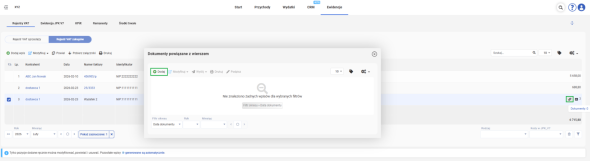
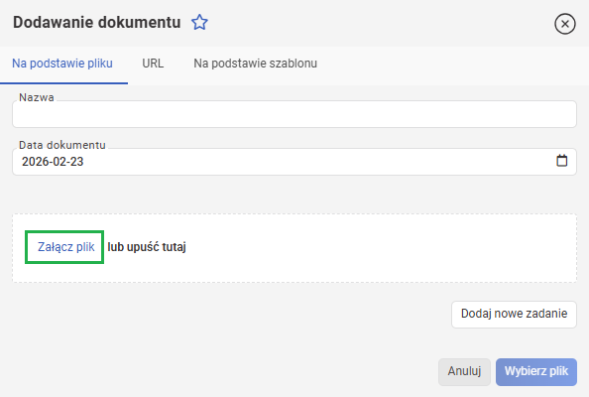
Po wybraniu funkcji pojawi się okno, gdzie można podpiąć różnego rodzaju dokumenty na podstawie:
- szablonu,
- pliku,
- URL.
Powielanie wpisów w rejestrze zakupów VAT
W rejestrze zakupów VAT użytkownik ma także możliwość powielenia dodanego ręcznie wpisu, dzięki czemu utworzy się taki sam wpis bez konieczności ponownego uzupełniania tych samych danych. Aby powielić wpis, należy zaznaczyć dokument, który chcemy powielić, a następnie skorzystać z opcji POWIEL, znajdującej się na górnym pasku menu.
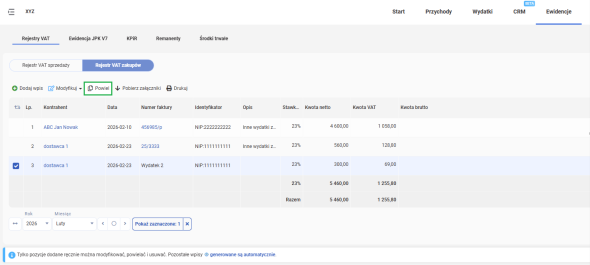
W pojawiającym się oknie należy wpisać jedynie faktyczną datę dokumentu oraz jego numer, bez potrzeby ingerowania w inne dane, o ile nie ulegają one zmianie.
Ręczne wpisy można dodawać tylko w wyjątkowych sytuacjach. Standardowo wpisów należy dokonywać przez zakładkę WYDATKI.
Filtrowanie wpisów bezpośrednich w rejestrze VAT
Do wpisów ujętych w rejestrze VAT zakupów użytkownik może zastosować różne filtry. Użytkownicy mają możliwość skorzystania z filtru:
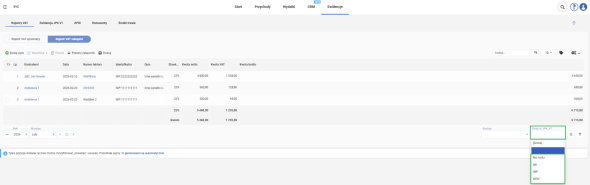
- RODZAJ – dzięki któremu mogą filtrować wpisy według ich rodzaju;
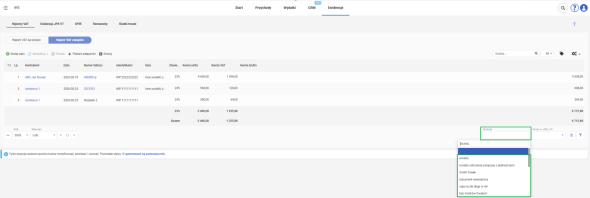
- KODY JPK_V7 – w zakresie wyboru oznaczeń: MK, IMP, WEW lub wyszukać dokumenty bez kodu;
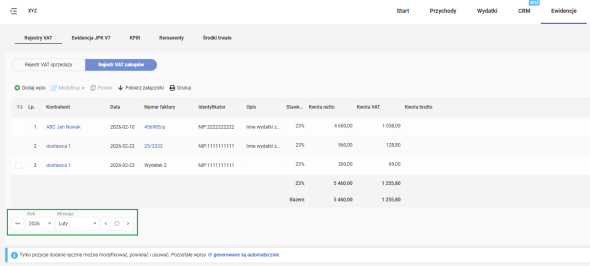
- OKRESÓW, co pozwala filtrować dane dla konkretnej daty, miesiąca i roku,
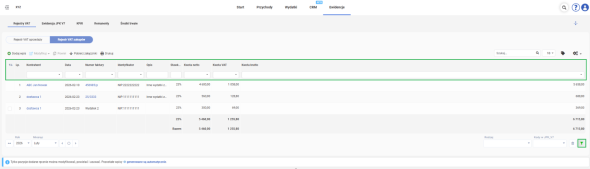
- DODATKOWYCH FILTRÓW, które pozwalają na filtrowanie danych bezpośrednio z tabeli.
Dodawanie wpisów bezpośrednio do JPK V7
W niektórych sytuacjach konieczne jest dodanie wpisu bezpośrednio do JPK V7. Dotyczy to sytuacji, gdy przedsiębiorca musi dokonać np.:
Aby dodać wpisy bezpośrednio do JPK V7 należy przejść do zakładki EWIDENCJE » REJESTR VAT ZAKUPÓW » DODAJ WPIS, gdzie w zakładce ZAAWANSOWANE należy zaznaczyć odpowiednie pole:
- KOREKTA PODATKU NALICZONEGO OD NABYĆ ŚRODKÓW TRWAŁYCH
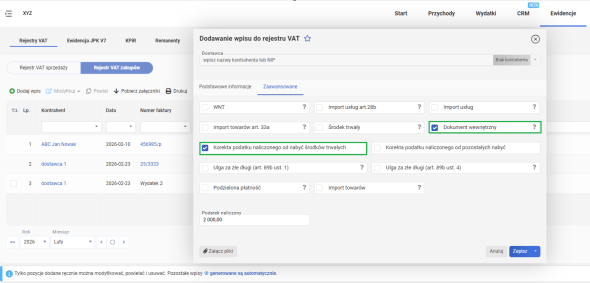
- lub KOREKTA PODATKU NALICZONEGO OD POZOSTAŁYCH NABYĆ
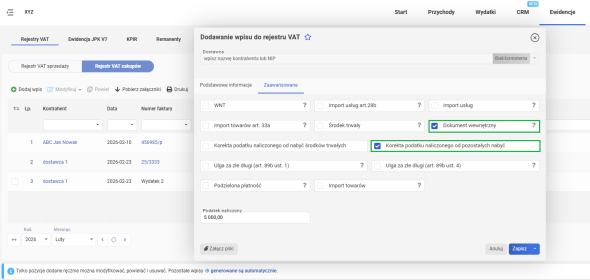
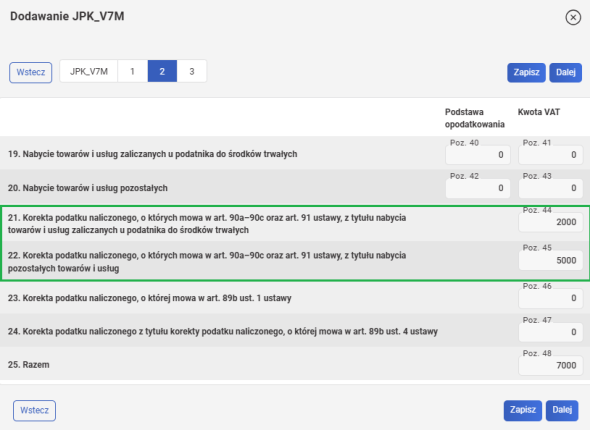
Po zapisaniu zostaną automatycznie dodane wpisy w pliku JPK V7M / JPK V7K za dany okres rozliczeniowy.
Drukowanie rejestru zakupu VAT
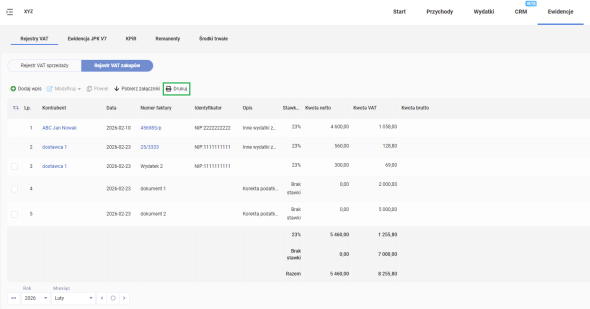
Aby wydrukować rejestr VAT zakupu należy skorzystać z funkcji DRUKUJ znajdującej się w górnym menu w zakładce: EWIDENCJE » REJESTR VAT ZAKUPÓW.