




W systemie wFirma.pl możesz na bieżąco monitorować status dokumentów wysyłanych do Krajowego Systemu e-Faktur. Dzięki historii komunikacji szybko zidentyfikujesz przyczynę odrzucenia faktury przez serwer Ministerstwa Finansów. Poniższa instrukcja wyjaśnia, jak interpretować najczęstsze komunikaty błędów oraz jakie kroki podjąć, aby skutecznie wysłać dokumenty.
Błąd: Firma nie ma aktywnej integracji z KSeF
Brak aktywnej integracji oznacza, że system wFirma nie jest połączony z Krajowym Systemem e-Faktur, co uniemożliwia automatyczne pobieranie dokumentów kosztowych oraz wysyłanie wystawionych faktur sprzedaży. Aby korzystać z tych funkcji, należy przeprowadzić proces autoryzacji na koncie użytkownika.
Aby połączyć konto z KSeF, należy:
- Przejść do zakładki PRZYCHODY » KSEF I INTEGRACJE
- W kafelku KSeF kliknąć przycisk KONFIGURACJA INTEGRACJI
- W sekcji POŁĄCZ SIĘ Z KSEF wybrać odpowiedni sposób autoryzacji (np. NIE MAM CERTYFIKATU/TOKENU - WYGENERUJ Z WFIRMA lub MAM CERTYFIKAT)
- Postępować zgodnie z instrukcjami na ekranie, wgrywając niezbędne pliki certyfikatów lub podpisany plik metadanych
- Zatwierdzić operację przyciskiem POŁĄCZ Z KSEF
Po poprawnym ustanowieniu połączenia można w sekcji Konfiguracja określić zakres działania integracji, zaznaczając opcje dotyczące automatycznego pobierania faktur zakupu z KSeF lub wysyłania faktur sprzedaży, a następnie zatwierdzić zmiany przyciskiem ZAPISZ.
Błąd: Brak autoryzacji w systemie KSeF 2.0
Komunikat o braku autoryzacji w systemie KSeF wynika z wygaśnięcia sesji połączeniowej lub braku szczegółowych uprawnień operacyjnych nadanych w rządowej Aplikacji Podatnika KSeF.
Jeżeli brak autoryzacji zostanie wykryty podczas wysyłki faktur realizowanej w tle (np. przy masowej akceptacji wersji roboczych, wysyłce wsadowej czy fakturach automatycznych), faktury nie zostaną wysłane, a użytkownik otrzyma powiadomienie systemowe oraz wiadomość e-mail o treści „Brak autoryzacji w KSeF - faktury nie zostały wysłane". Powiadomienie trafia do użytkownika, którego autoryzacja wygasła, oraz do administratora konta – przy większej liczbie faktur wysyłane jest jedno zbiorcze powiadomienie. Zawarty w nim link Przejdź do ustawień integracji z KSeF otwiera bezpośrednio okno autoryzacji, w którym można ponownie połączyć się z KSeF zgodnie z poniższą instrukcją.
Aby odświeżyć połączenie i przywrócić autoryzację, należy:
- Przejść do zakładki PRZYCHODY » KSEF I INTEGRACJE
- Kliknąć przycisk KONFIGURACJA INTEGRACJI
- Zaznaczyć w tabeli obecne certyfikaty i usunąć je przyciskiem USUŃ
- Wybrać opcję MAM CERTYFIKAT
- Wgrać ponownie pliki certyfikatu autoryzacyjnego oraz klucza prywatnego, a następnie wpisać hasło
- Zatwierdzić operację przyciskiem POŁĄCZ Z KSEF
Jeżeli po wykonaniu tych czynności problem nadal występuje, powodem jest brak przypisanych uprawnień do faktur. Należy wtedy zalogować się do rządowej Aplikacji Podatnika KSeF i nadać na swój numer PESEL uprawnienia do wystawiania oraz przeglądania dokumentów. Następnie trzeba powtórzyć procedurę usunięcia i ponownego wgrania certyfikatu w systemie wFirma, aby odświeżyć zakres uprawnień.
Błąd: Wystąpił błąd podczas sprawdzania statusu
Komunikat o błędzie podczas sprawdzania statusu jest spowodowany przejściowymi problemami z komunikacją i weryfikacją stanu dokumentu po stronie serwerów Ministerstwa Finansów.
Aby zaktualizować status dokumentu, należy ręcznie wymusić jego sprawdzenie.
Aby to zrobić, należy:
- Przejść do zakładki PRZYCHODY » SPRZEDAŻ
- Kliknąć prawym przyciskiem myszy na odpowiednią fakturę
- Wybrać z menu opcję SPRAWDŹ STATUS W KSEF
Jeżeli po wykonaniu tej operacji status nie ulegnie zmianie, trzeba zweryfikować obecność faktury bezpośrednio w systemie ministerialnym.
Aby to zrobić, należy:
- Zalogować się do rządowej Aplikacji Podatnika KSeF
- Przejść do zakładki FAKTURY » LISTA FAKTUR » FAKTURY SPRZEDAŻOWE
- W sekcji filtrowania wskazać datę wystawienia dokumentu i zweryfikować jego obecność na liście
Jeśli faktura widnieje w KSeF, oznacza to, że została prawidłowo przesłana. Należy wówczas pobrać jej wizualizację w formacie PDF bezpośrednio z Aplikacji Podatnika, a następnie w systemie wFirma wejść w szczegóły tej faktury i w podzakładce DOKUMENTY dodać pobrany plik jako załącznik.
Błąd: Błąd weryfikacji semantyki dokumentu faktury
Komunikat o błędzie weryfikacji semantyki dokumentu wynika z wprowadzenia na fakturze danych niezgodnych ze ściśle określoną strukturą logiczną wymaganą przez Krajowy System e-Faktur. Powodem odrzucenia dokumentu przez serwery Ministerstwa Finansów jest najczęściej brak wymaganych informacji (np. niezdefiniowana rola dla dodatkowego odbiorcy), wpisanie niedozwolonych znaków (np. spacja w kodzie SWIFT) lub nieprawidłowa długość wprowadzonych danych (np. zbyt krótki numer rachunku bankowego).
Aby zweryfikować dokładną przyczynę problemu i szczegóły błędu, należy:
- Przejść do zakładki PRZYCHODY » SPRZEDAŻ
- Kliknąć czerwoną ikonę błędu znajdującą się obok numeru odrzuconej faktury
- Sprawdzić w oknie historii komunikacji z KSeF informację wskazującą konkretne pole wymagające poprawy
- Skorygować błędne dane na dokumencie lub w danych kontrahenta i ponownie zatwierdzić wysyłkę faktury
Błąd: Duplikat faktury
Komunikat informujący o odrzuceniu faktury z powodu duplikatu jest zwracany bezpośrednio przez Krajowy System e-Faktur i oznacza, że dokument o identycznym numerze istnieje już w aplikacji ministerialnej. Dzieje się tak, ponieważ w systemie KSeF wystawiono wcześniej fakturę z takim samym numerem bezpośrednio przez aplikację podatnika, za pośrednictwem innego oprogramowania lub doszło do powielenia stosowanej serii numeracji.
Aby zweryfikować obecność dokumentu w systemie rządowym, należy:
- Zalogować się do Aplikacji Podatnika KSeF
- Przejść do zakładki FAKTURY » LISTA FAKTUR » FAKTURY SPRZEDAŻOWE
- Rozwinąć sekcję filtrowania
- W odpowiednim polu wpisać numer odrzuconego dokumentu, ustawić zakres dat i wyszukać fakturę
W sytuacji, gdy faktura widnieje w KSeF, odrzucony dokument w systemie wFirma należy anulować, ponieważ nie ma możliwości jego ponownej wysyłki. Aby kontynuować wystawianie faktur bez konfliktu numeracji, trzeba dodać nową serię numeracji z odpowiednim numerem początkowym, kontynuującym właściwy ciąg.
Aby anulować odrzuconą fakturę w systemie wFirma, należy:
- Przejść do zakładki PRZYCHODY » SPRZEDAŻ
- Kliknąć w numer odrzuconej faktury
- W oknie szczegółów dokumentu wybrać opcję MODYFIKUJ » ANULUJ FAKTURĘ
- Potwierdzić operację wycofania dokumentu
Błąd: Brak uprawnień w KSeF
Komunikat o braku uprawnień w KSeF wynika z faktu, że w rządowej Aplikacji Podatnika KSeF nie zostały przypisane szczegółowe uprawnienia operacyjne (np. do przeglądania lub wystawiania faktur) dla konkretnej osoby fizycznej na jej numer PESEL. Posiadanie statusu administratora (np. po złożeniu formularza ZAW-FA) nadaje jedynie uprawnienia do zarządzania dostępem, co jest niewystarczające do pobierania i wysyłki dokumentów.
Aby rozwiązać ten problem i móc pracować z fakturami, należy:
- Zalogować się do rządowej Aplikacji Podatnika KSeF na stronie Ministerstwa Finansów
- Przejść do zakładki UPRAWNIENIA » NADAJ UPRAWNIENIE
- Nadać uprawnienia do wystawiania i przeglądania faktur wskazując własny numer PESEL
- Zalogować się do systemu wFirma i przejść do zakładki PRZYCHODY » KSEF I INTEGRACJE
- Kliknąć przycisk KONFIGURACJA INTEGRACJI
- Usunąć obecny certyfikat za pomocą ikony kosza
- Wybrać odpowiednią opcję autoryzacji i ponownie wgrać lub wygenerować certyfikat, aby system odświeżył zakres posiadanych uprawnień
Jak ponownie zlecić wysyłkę faktury po wystąpieniu błędu?
W systemie wFirma możliwe jest ponowne zlecenie wysyłki do KSeF faktur, dla których wystąpił błąd. Funkcja ta pozwala na dostarczenie odrzuconych wcześniej dokumentów do systemu ministerialnego.
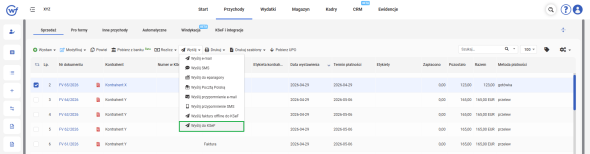
Aby ponowić wysyłkę faktury do systemu KSeF, należy:
- Przejść do zakładki PRZYCHODY » SPRZEDAŻ.
- Zaznaczyć na liście faktury, przy których wystąpił błąd wysyłki do KSeF (posiadające czerwoną ikonę).
- Z górnego paska wybrać opcję WYŚLIJ » WYŚLIJ DO KSEF.
Zaznaczone faktury zostaną zlecone do ponownej wysyłki, a ich ikona zmieni kolor na niebieski.
Czynność ponownej wysyłki nie jest możliwa do wykonania w sytuacji, gdy system KSeF uzna dany dokument za duplikat (wystąpi błąd 440). Taki komunikat oznacza, że faktura o danym numerze została już prawidłowo przetworzona i istnieje w systemie ministerialnym.
